Filmoraでは、「不透明度(Opacity)」を調整することで、画像を透かしのように半透明表示できます。
ロゴ画像やオーバーレイ素材を動画に自然になじませたい場合に便利な機能です。
操作手順
- タイムライン上の画像クリップを選択します。
- 画像クリップをダブルクリックして、編集パネルを開きます。
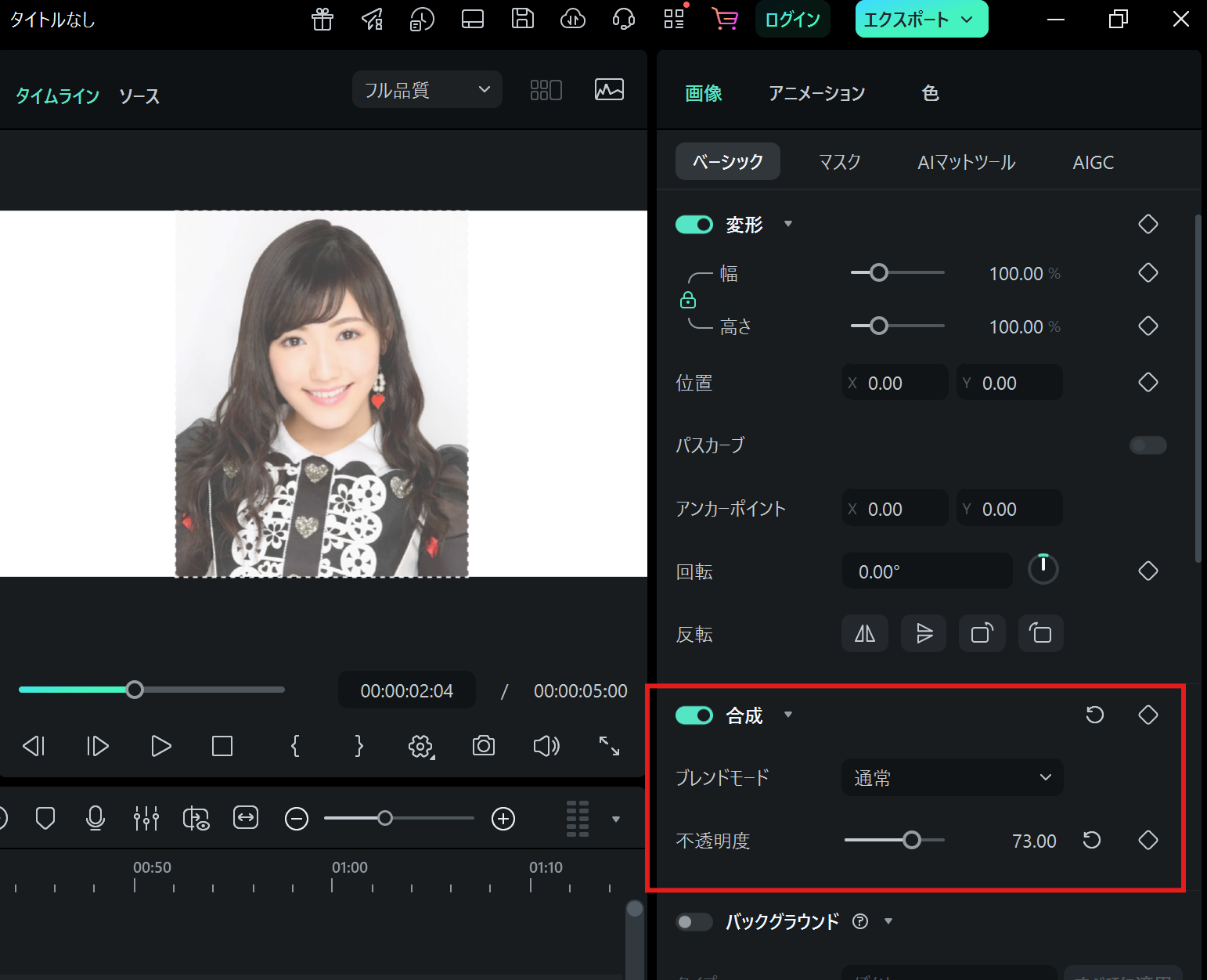
- 「画像/ビデオ」→「ベーシック」タブ内の「不透明度」を調整します。
- スライダーの値を下げると、画像が半透明になり、透かし表示になります。
補足説明
・不透明度は0〜100の範囲で調整できます。
・この機能は画像だけでなく、動画クリップやオーバーレイ素材にも使用できます。
・ロゴやウォーターマークを自然に表示したい場合におすすめです。
このページは役に立ちましたか?
フィードバックを頂き、誠にありがとうございます。
大変申し訳ございませんが、お役に立たなかったところを教えて頂けますでしょうか。
メールアドレスは任意です。フォローアップが不要な場合は入力不要です。
コメント 送信されました。