Filmoraの自動補正(Auto Enhance)機能を使用すると、動画の明るさ、コントラスト、シャープネスなどを自動で調整し、より自然で高品質な映像に仕上げることができます。初心者でも簡単に映像補正が可能です。
操作手順
- 動画をインポート
タイムラインに補正したい動画を追加し、クリックして選択します。 - ビデオパネルを開く
右側のポップアップウィンドウ、または「ビデオ」パネルの「ベーシック」タブを開きます。 - 自動補正を有効化
下にスクロールして「AI動画補正」項目をクリックして、「自動補正」にチェックを入れてオンにします。 - 補正の強さを調整
スライダーをドラッグして補正の強さを調整し、プレビューで結果を確認します。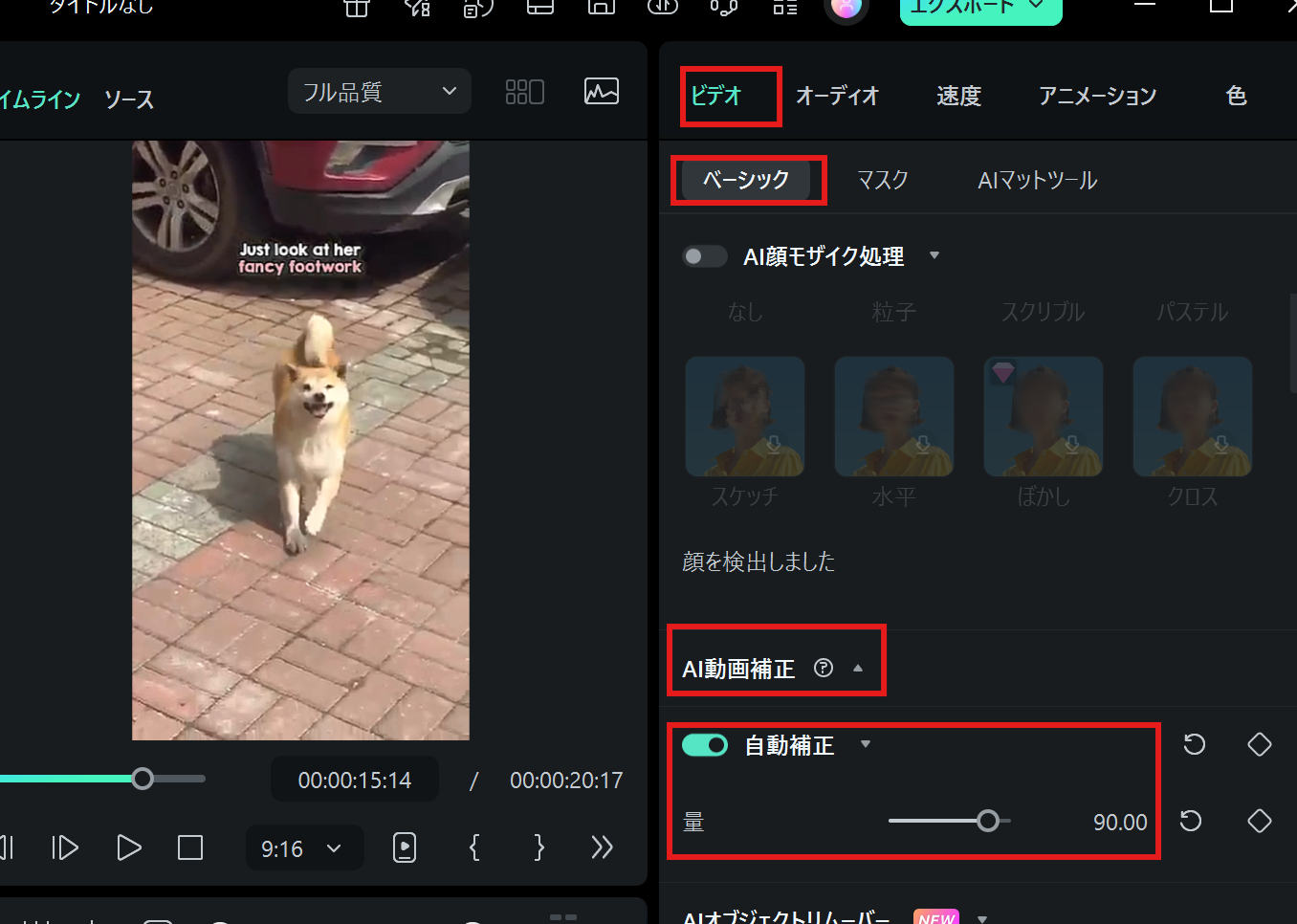
補足説明
- 自動補正は動画全体に適用され、手動で個別に調整する手間を削減できます。
- 補正結果はプレビューで確認可能ですので、必要に応じて強さを微調整してください。
このページは役に立ちましたか?
フィードバックを頂き、誠にありがとうございます。
大変申し訳ございませんが、お役に立たなかったところを教えて頂けますでしょうか。
メールアドレスは任意です。フォローアップが不要な場合は入力不要です。
コメント 送信されました。