概要
Filmora 15では、1つのテキスト字幕を編集した後、[すべてに適用]機能を使用することで、すべてのテキスト字幕に同じ書式を一括で反映できます。
文字サイズや色、位置などを個別に編集する手間を省き、効率よく字幕のデザインを統一できます。
操作手順
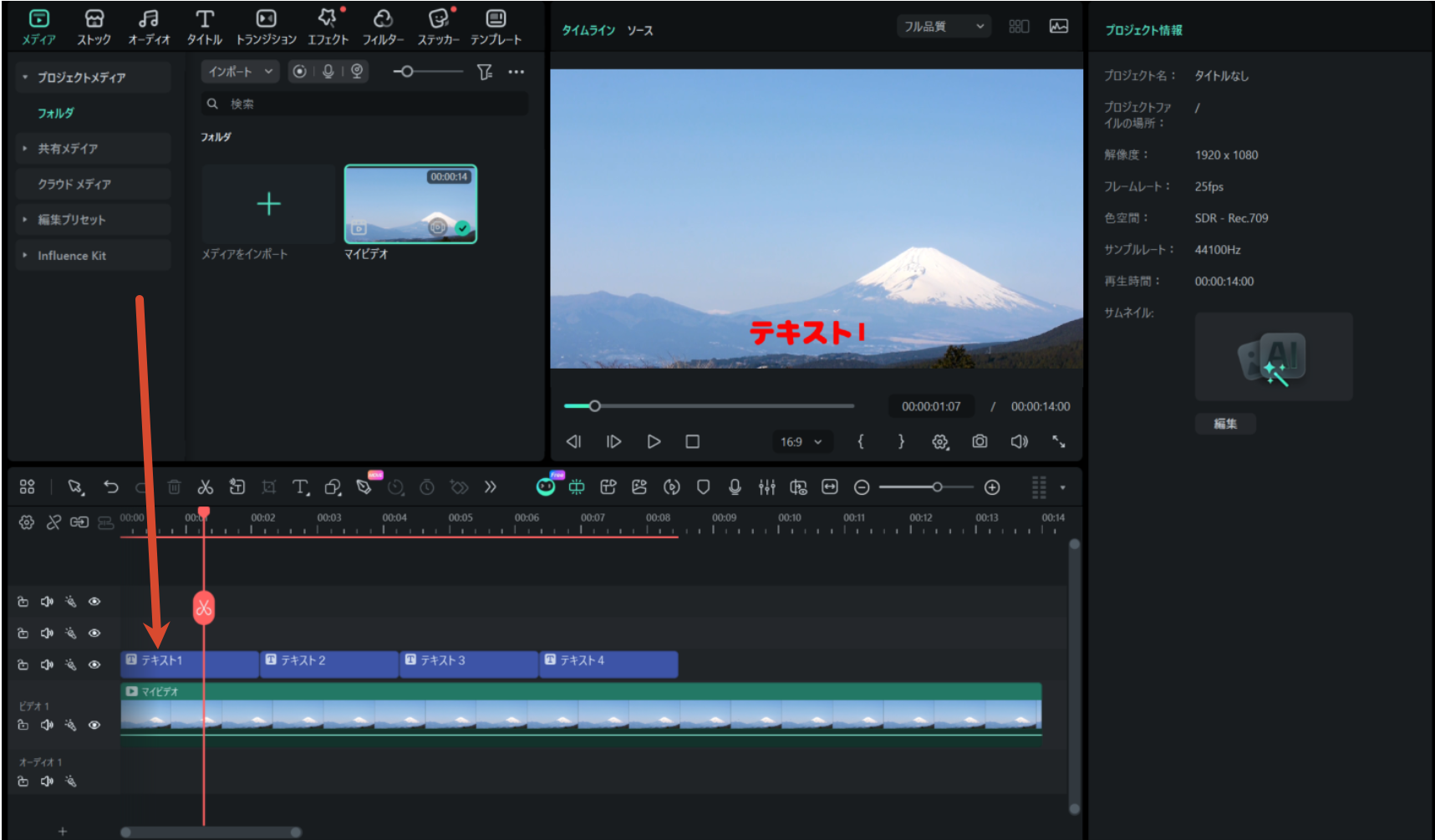
- タイムライン上で、最初の字幕(または任意の字幕クリップ)を選択します。
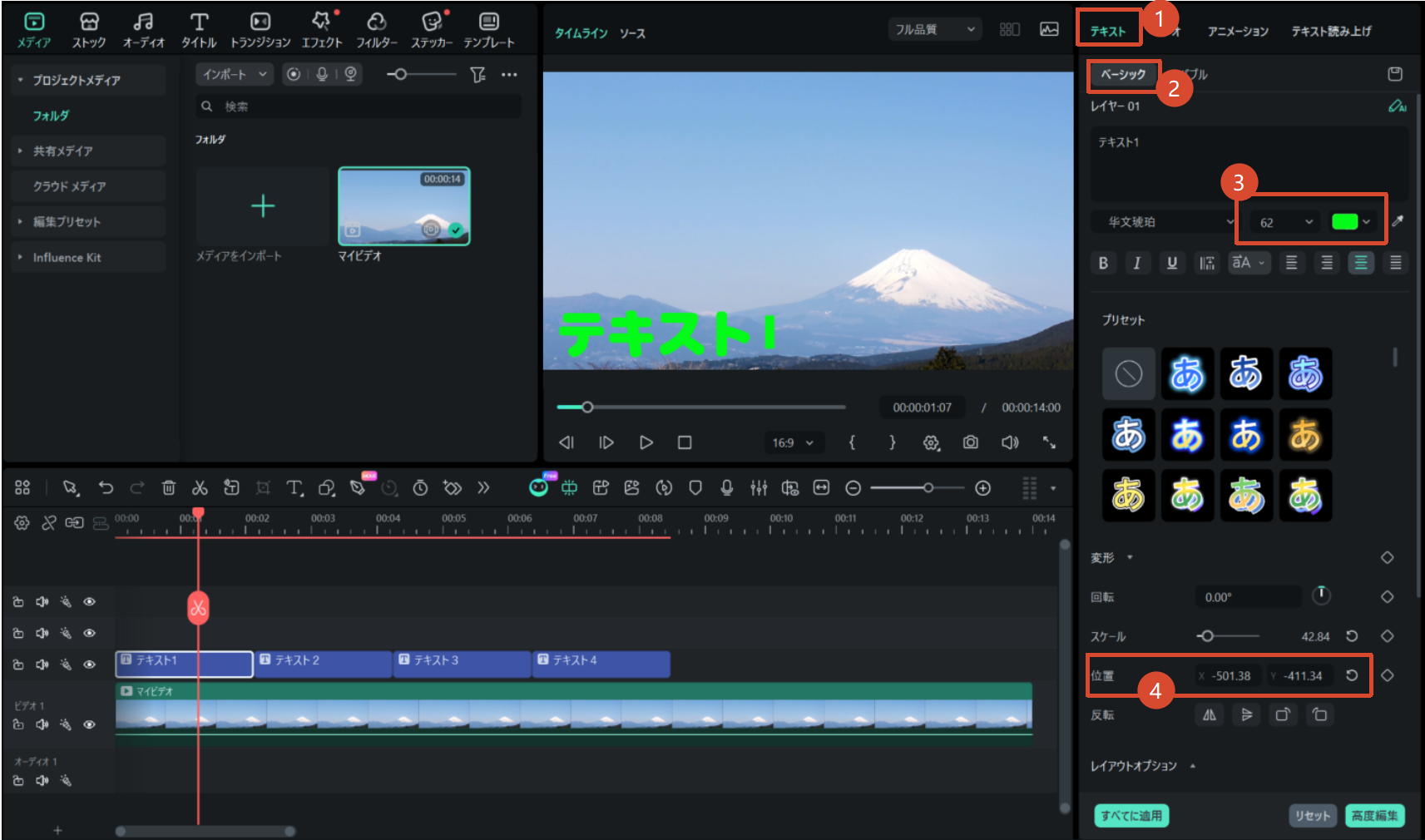
- 右側の編集パネルで、[テキスト] → [ベーシック] を開きます。
- 必要に応じて、文字サイズ、文字色、位置などの設定を変更します。
- 設定完了後、画面下部の[すべてに適用]をクリックします。
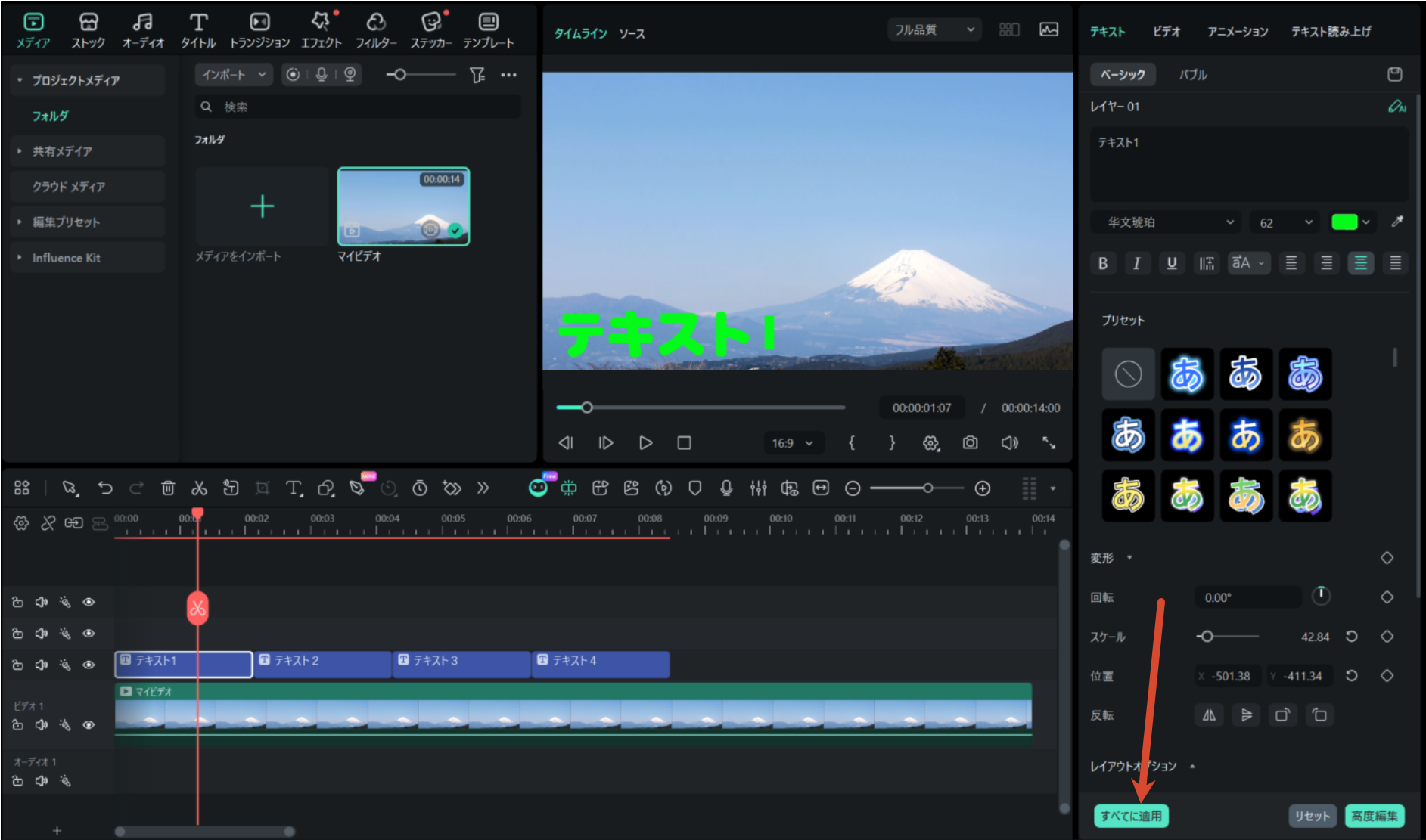
- 編集した内容が、タイムライン上のすべてのテキスト字幕に適用されます。
補足説明
[すべてに適用]を使用すると、選択中の字幕だけでなく、プロジェクト内の他のテキスト字幕にも同じ設定が反映されます。字幕全体のデザインを統一したい場合に便利な機能です。
このページは役に立ちましたか?
フィードバックを頂き、誠にありがとうございます。
大変申し訳ございませんが、お役に立たなかったところを教えて頂けますでしょうか。
メールアドレスは任意です。フォローアップが不要な場合は入力不要です。
コメント 送信されました。