Filmoraで複数のクリップに対して、同じトランジションを一度に適用したい場合は、以下の手順で行えます。
1. タイムライン上で、トランジションを適用したい複数の素材をすべて選択します(マウスでドラッグして範囲選択すると便利です)。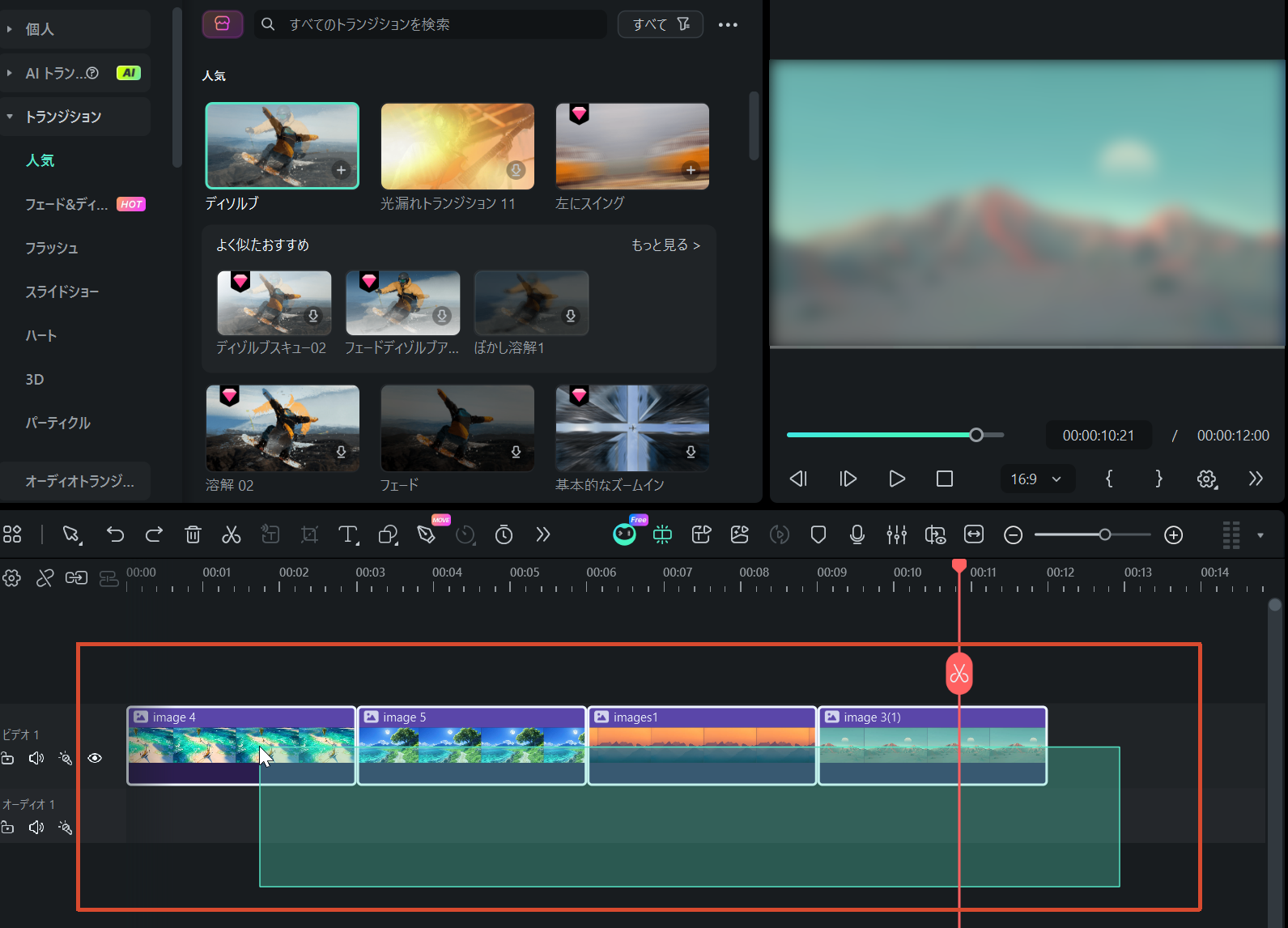
2. 適用したいトランジションを右クリックし、「適用」を選択します。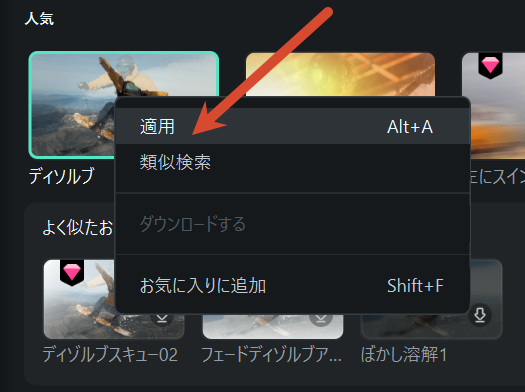
3. 選択したすべての素材に、同じトランジションが同時に適用されます。
この方法を使うことで、一つひとつトランジションを設定する手間を省き、編集作業を効率化できます。
あらゆる製品詳細・サービス・販売価格やクチコミ情報について、この のウェブサイトでできることについてご紹介します.
このページは役に立ちましたか?
フィードバックを頂き、誠にありがとうございます。
大変申し訳ございませんが、お役に立たなかったところを教えて頂けますでしょうか。
メールアドレスは任意です。フォローアップが不要な場合は入力不要です。
コメント 送信されました。