アカウントが存在し、ライセンスが有効であれば、パソコンを変更しても引き続き使用することができます。
具体的な操作手順は以下の通りです。
ステップ1:ソフトウェアのインストール
リンクは以下の通りです。
https://filmora.wondershare.jp/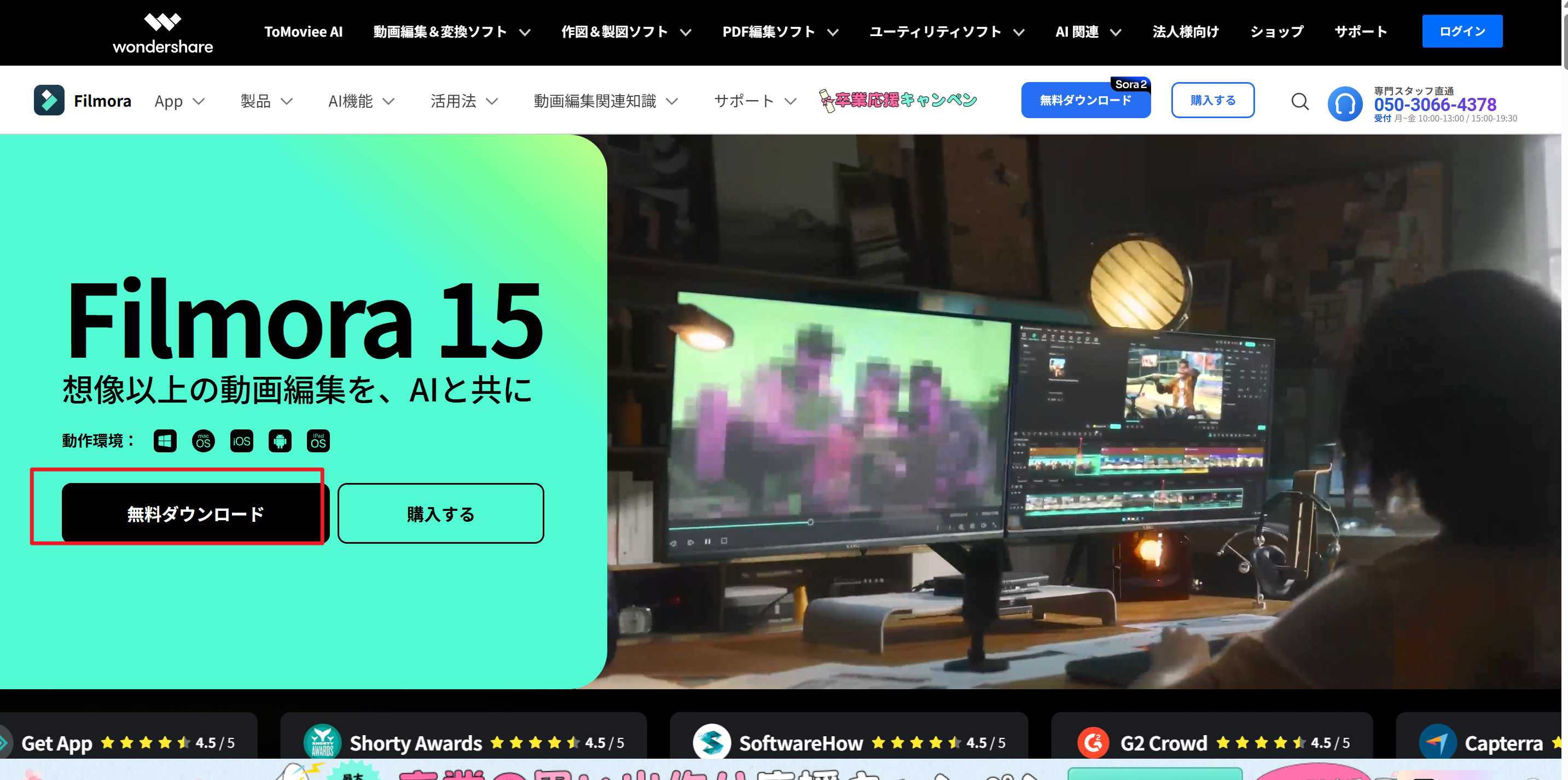
※購入したライセンスと一致するバージョンをダウンロードしてください。そうしないとライセンスが表示されない場合があります。
ステップ2:ログイン
ソフトウェアの左下に人型のアイコンがありますので、クリックしてログインしてください。
購入時に登録したメールアドレスとパスワードを入力してください。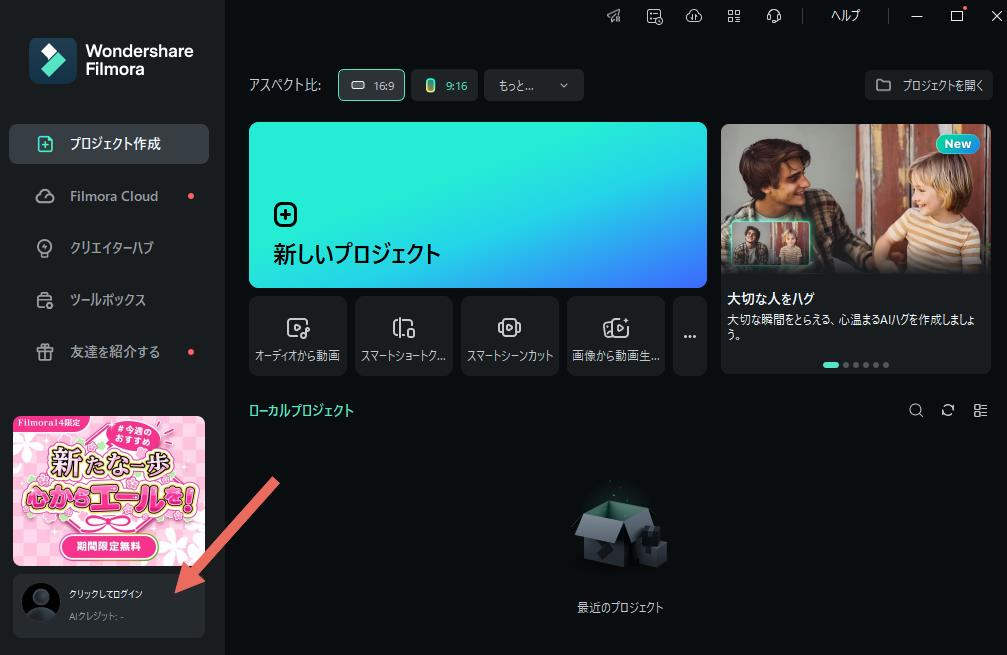
ステップ3:ライセンスの確認
ログインが完了したら、ライセンスが表示されているか確認してください。
通常、左下の人型のアイコンの下に「VIP」マークが表示されます。
また、人型のアイコンをクリックして「概要」からもご自身の製品を確認できます。
ログインが完了すれば、そのまま通常通り使用可能です。
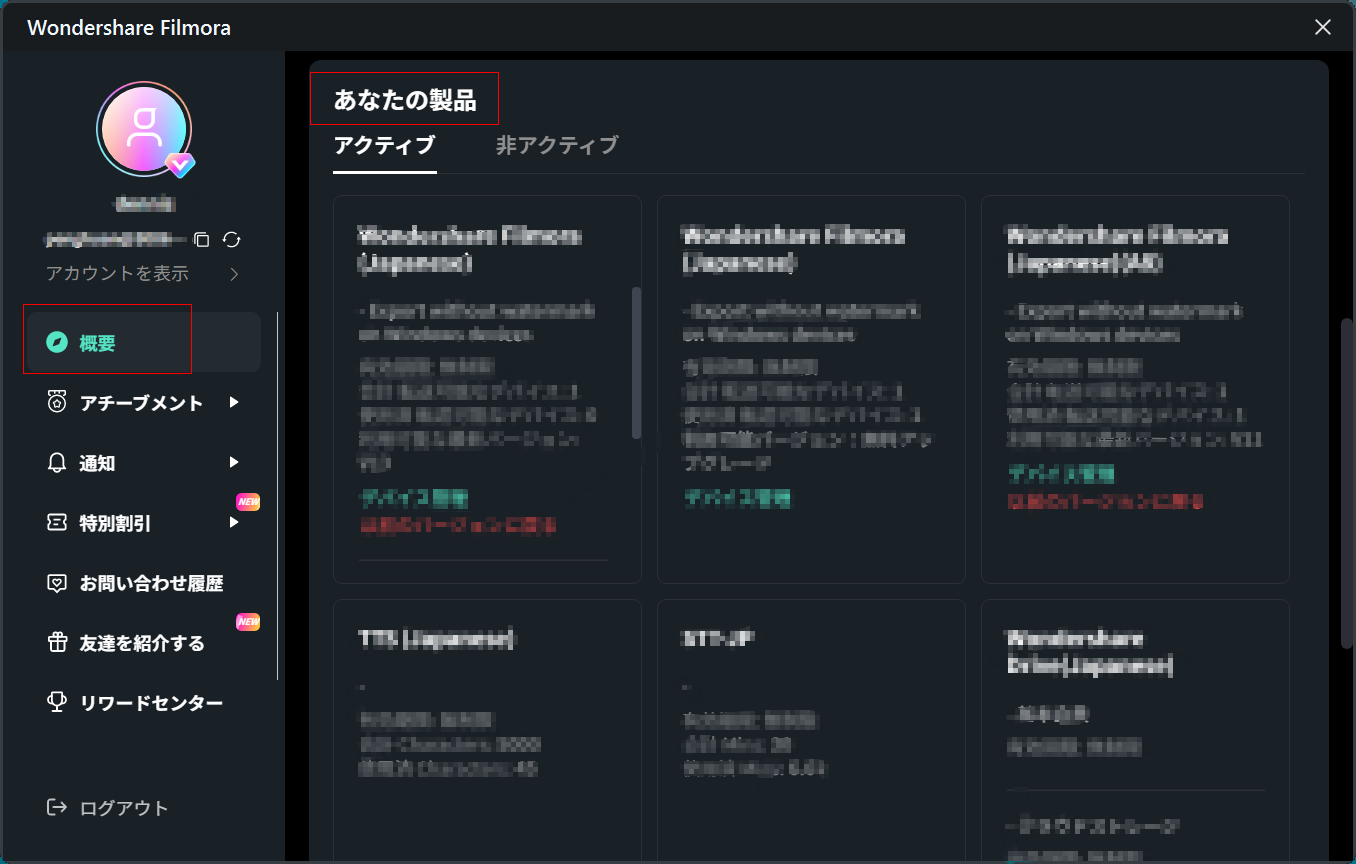
※表示されない場合は、ログインしたメールアドレスが正しいか、ダウンロードしたバージョンがライセンスと一致しているかをご確認ください。
ただし、以前に編集したプロジェクトは必ずクラウドにアップロードしておいてください。
また、ご自身が購入したバージョンが不明な場合は、カスタマーサポートまでお問い合わせいただければ確認可能です。
Wondershareサポートセンター電話の窓口:050-3066-4378
このページは役に立ちましたか?
フィードバックを頂き、誠にありがとうございます。
大変申し訳ございませんが、お役に立たなかったところを教えて頂けますでしょうか。
メールアドレスは任意です。フォローアップが不要な場合は入力不要です。
コメント 送信されました。