概要
Filmoraでは、複数のプロジェクトを1つにまとめる方法として、動画ファイルを書き出して結合する方法と、カスタムテンプレートを利用して編集内容を保持したまま結合する方法があります。用途に応じて最適な方法を選択してください。
方法1:動画として書き出して再インポートする
完成済みのプロジェクトを簡単に結合したい場合におすすめです。
手順1:各プロジェクトを書き出す
- 結合したいプロジェクトを開きます。
- 「エクスポート」 をクリックします。
- MP4(ローカルエクスポート) を選択します。
- 動画ファイルをパソコンに保存します。
- 他のプロジェクトについても同様に書き出します。
手順2:新しいプロジェクトを作成する
- Filmoraで新規プロジェクトを作成します。
- 書き出したMP4ファイルをすべてメディアライブラリにインポートします。
- 必要な順番でタイムラインに配置します。
手順3:編集して書き出す
- 必要に応じてクリップ間にトランジションやエフェクトを追加します。
- 編集完了後、1本の動画として書き出します。
メリット
- 操作が簡単で分かりやすい
- 処理負荷が比較的少ない
- 完成動画の結合に適している
方法2:カスタムテンプレートとして保存して結合する
元の編集内容やレイヤー構成を保持したまま結合したい場合におすすめです。
手順1:プロジェクトをカスタムテンプレートとして保存する
各プロジェクトで以下の操作を行います。
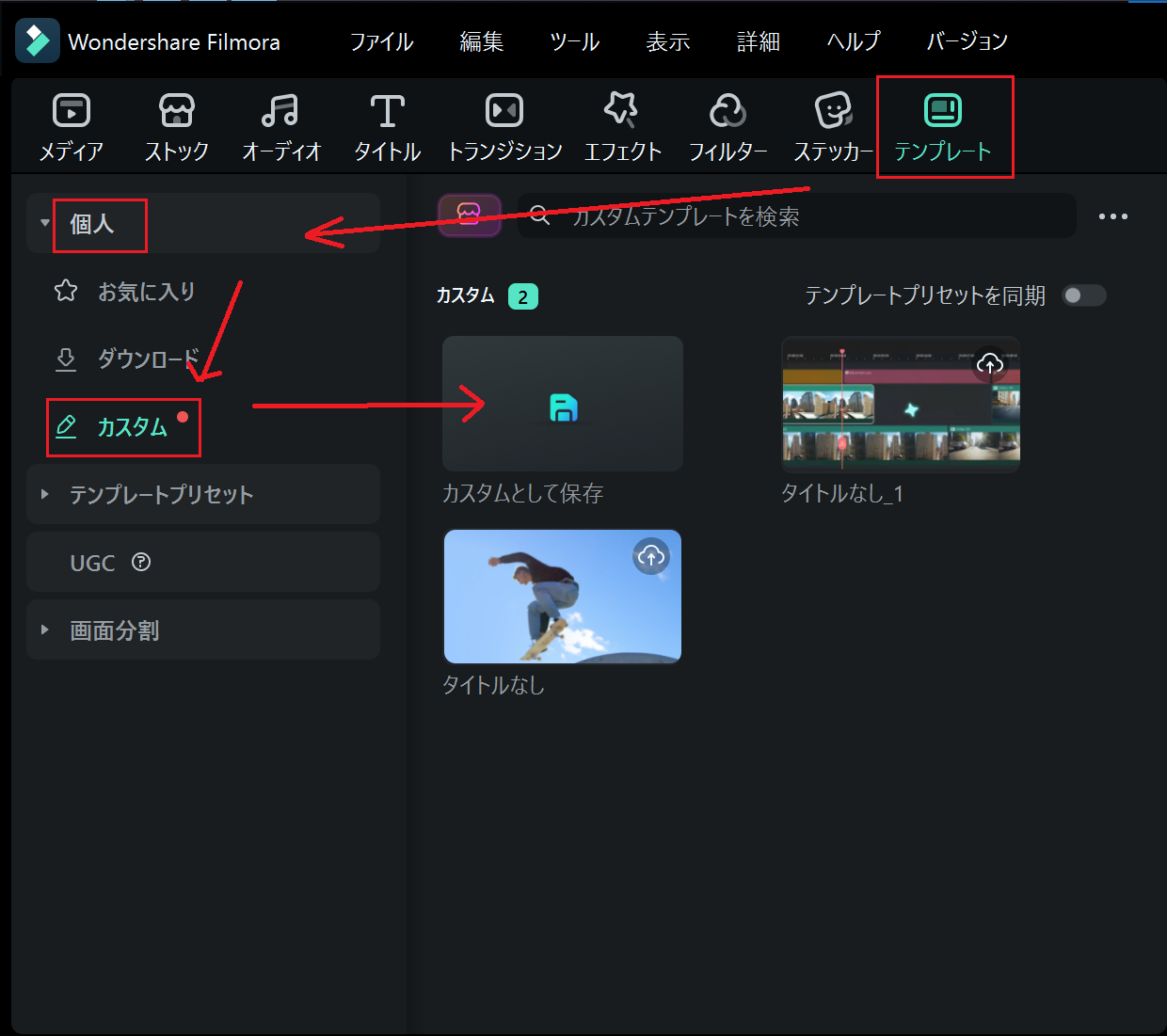
- 「テンプレート」>「個人」>「カスタム」 を開きます。
- 「カスタムとして保存」 をクリックします。
- テンプレート名を入力して保存します。
例:
- タイトル1
- タイトル2
手順2:新しいプロジェクトにテンプレートを追加する
- 新規プロジェクトを作成します。
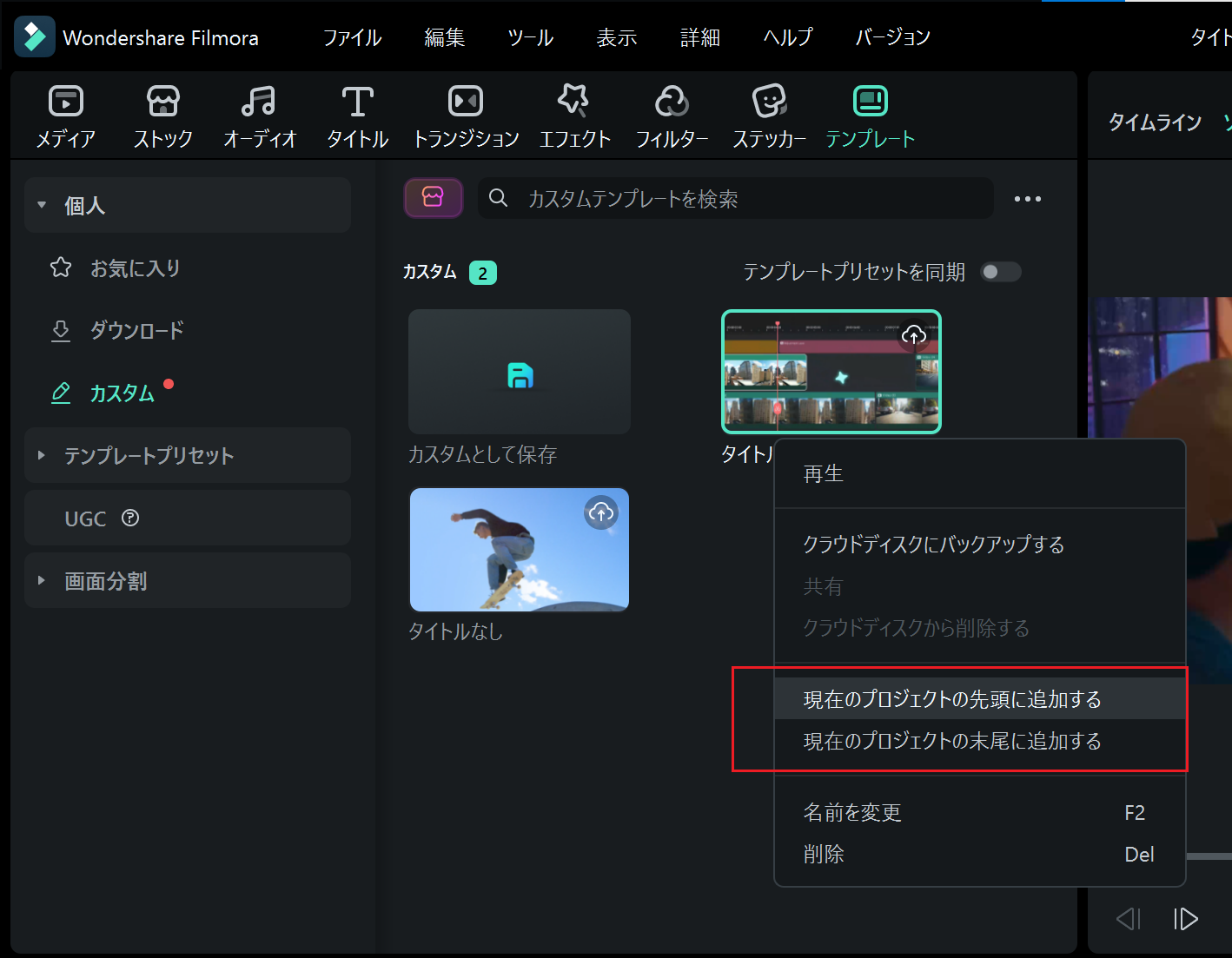
- 「テンプレート」>「個人」>「カスタム」 を開きます。
- 保存したテンプレートを右クリックします。
- 以下のいずれかを選択してタイムラインに追加します。
- 「現在のプロジェクトの先頭に追加する」
- 「現在のプロジェクトの末尾に追加する」
- 必要に応じて複数のテンプレートを順番に配置します。
手順3:編集して書き出す
- テンプレート間のつながりを調整します。
- トランジションやエフェクトを追加します。
- 完成後、プロジェクトを書き出します。
メリット
- レイヤーやエフェクトを保持できる
- 字幕や音声設定を維持できる
- 後から詳細な編集や修正が可能
補足説明
- シンプルに動画をつなげたい場合は、動画を書き出して結合する方法がおすすめです。
- 元の編集内容を維持しながら作業を続けたい場合は、カスタムテンプレートを利用してください。
- プロジェクトの規模によっては、複数のテンプレートを読み込む際にパソコンの処理負荷が高くなる場合があります。
このページは役に立ちましたか?
フィードバックを頂き、誠にありがとうございます。
大変申し訳ございませんが、お役に立たなかったところを教えて頂けますでしょうか。
メールアドレスは任意です。フォローアップが不要な場合は入力不要です。
コメント 送信されました。