操作手順
方法1:エクスポート画面からサムネイルを作成する
- 動画編集が完了したら、[エクスポート]をクリックします。
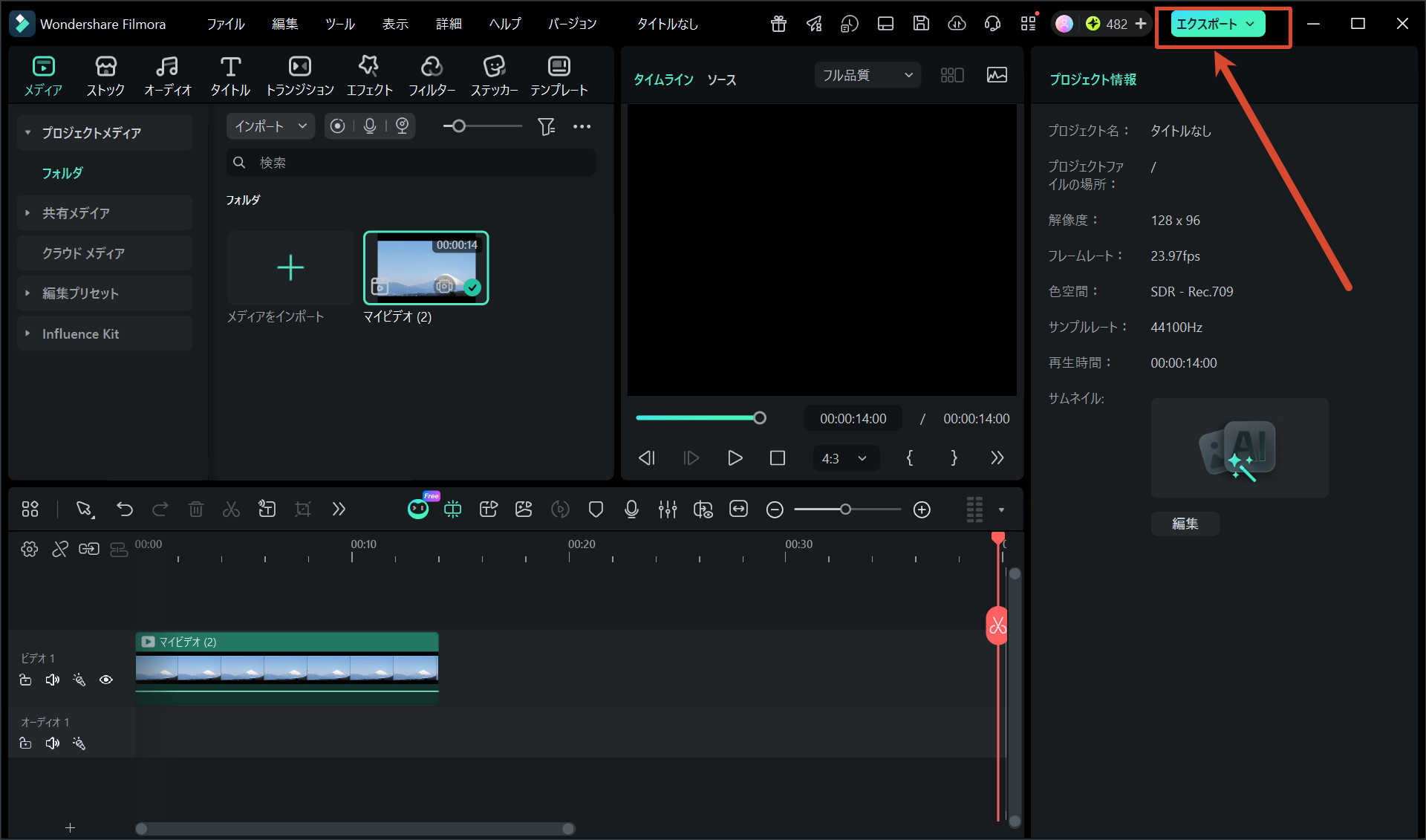
- エクスポート画面で、左上の[編集]をクリックします。
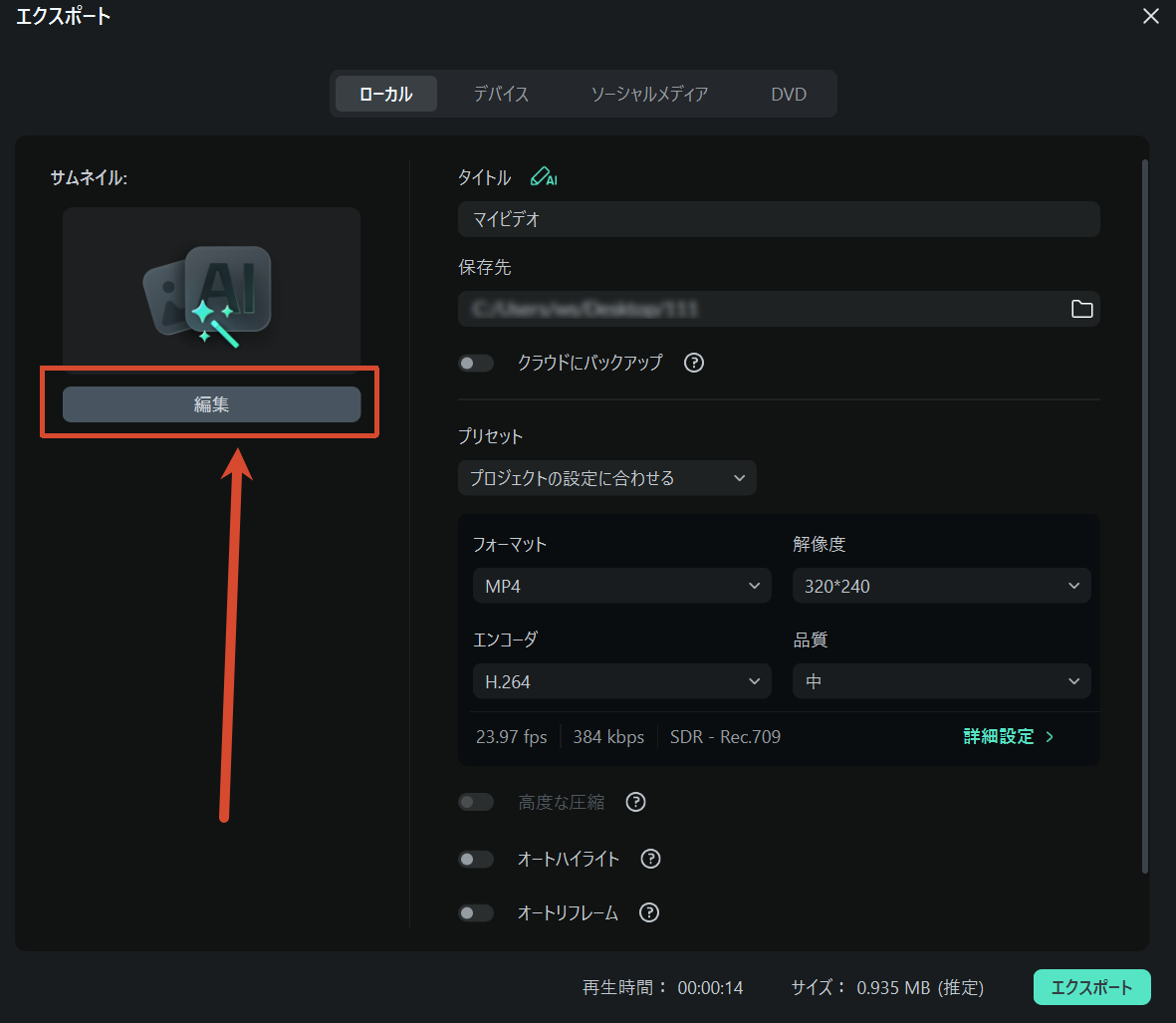
- [サムネイル編集]画面を開きます。
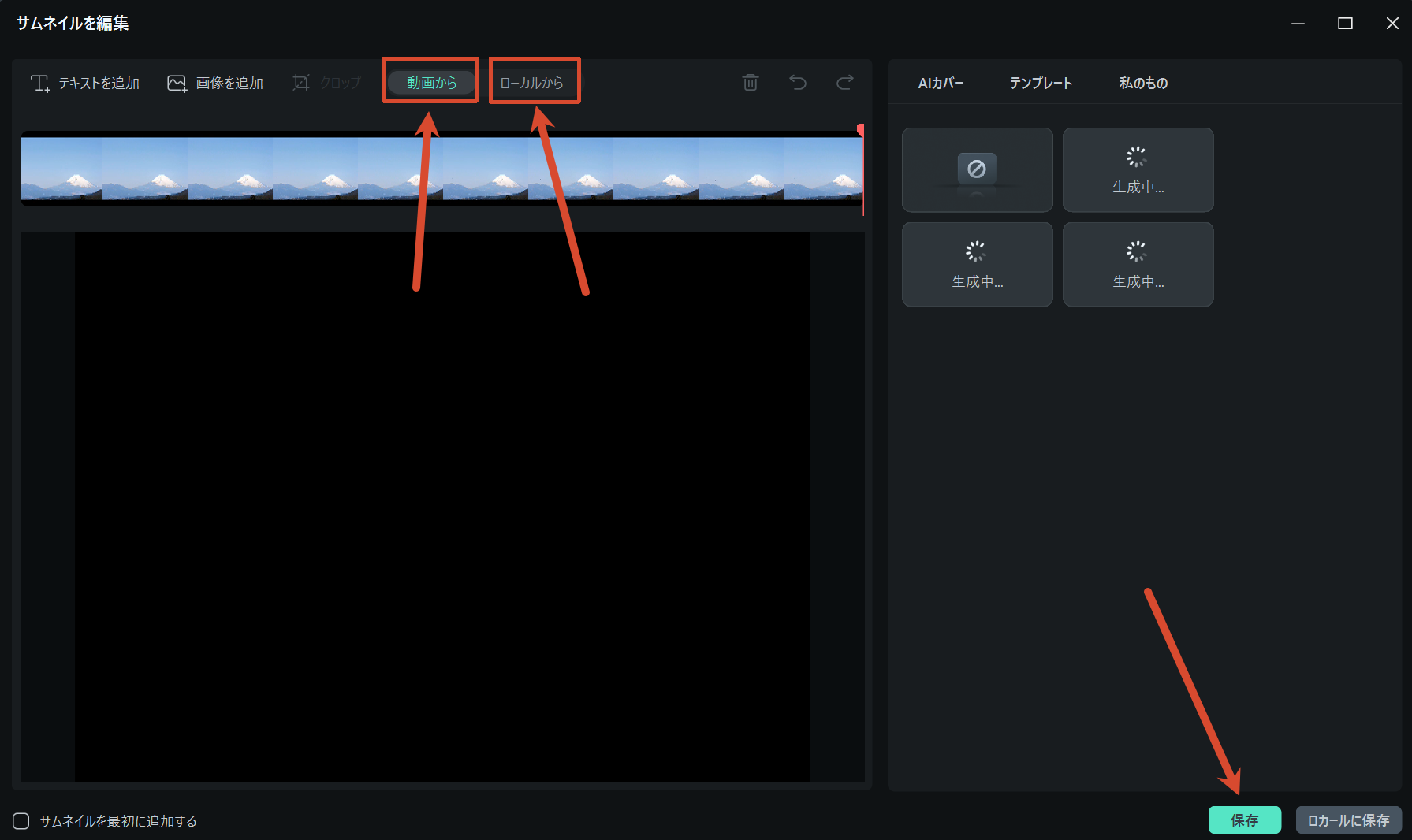
- 以下のいずれかの方法でサムネイルを作成・編集します。
- [動画から]:動画内の任意のフレームを選択
- [ローカルから]:パソコン内の画像を読み込む
- テンプレート:用意されたデザインを利用して編集
- 編集が完了したら、[保存]をクリックし、その後[エクスポート]を実行します。
方法2:プロジェクト情報パネルからサムネイルを作成する
- 編集画面で、タイムライン上のメディアクリップ以外の場所をクリックします。
- 右側に表示される[プロジェクト情報]パネルを開きます。
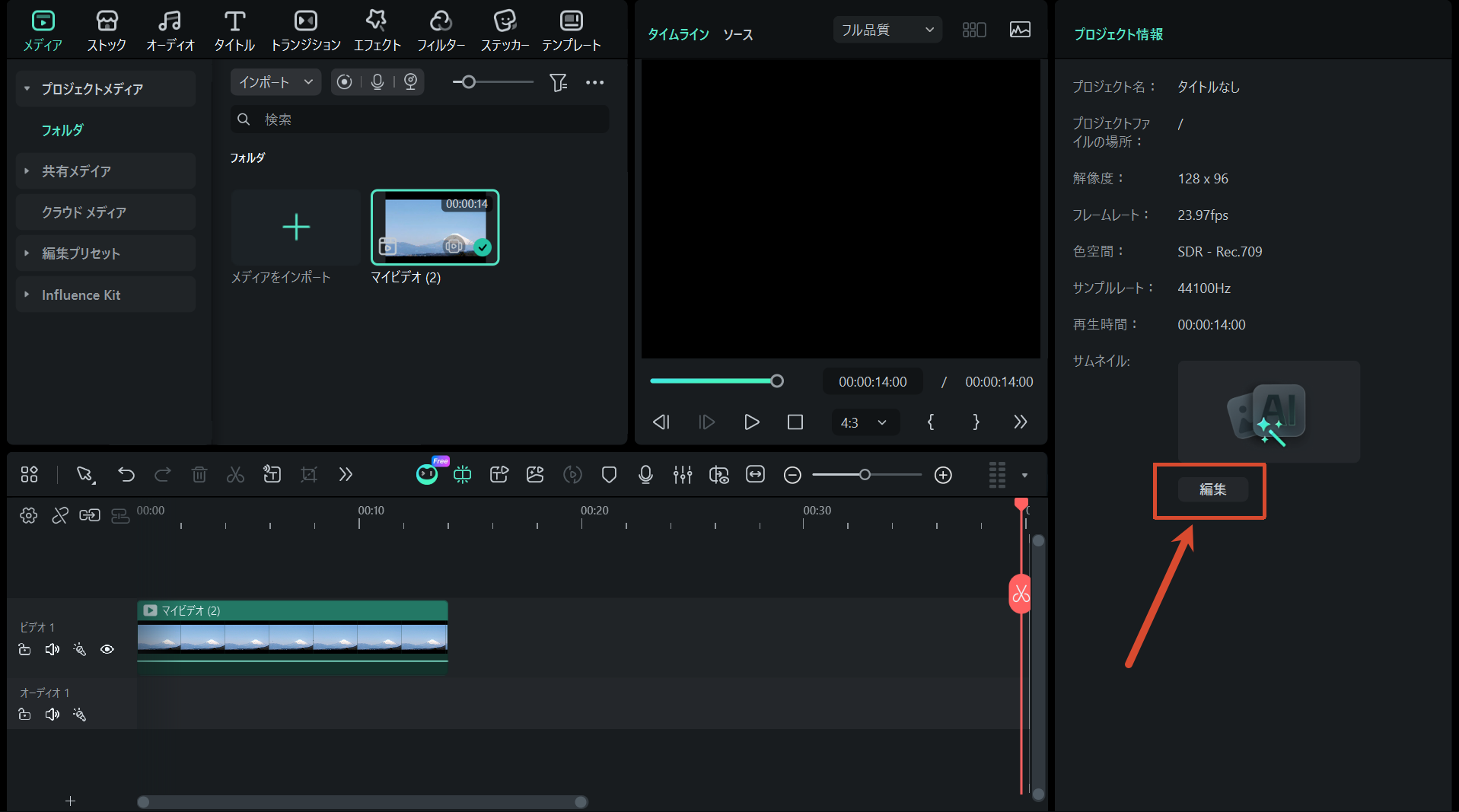
- [編集]をクリックします。
- [サムネイルを編集]画面を開きます。
- 必要に応じて以下の方法でサムネイルを作成します。
- [動画から]:動画内のフレームを選択
- [ローカルから]:ローカル画像を読み込んで設定
補足説明
- サムネイルには、動画内のフレームまたはローカル画像を使用できます。
- テンプレートを利用すると、より見やすいサムネイルを簡単に作成できます。
- サムネイルの編集内容は、保存してからエクスポートしてください。
このページは役に立ちましたか?
フィードバックを頂き、誠にありがとうございます。
大変申し訳ございませんが、お役に立たなかったところを教えて頂けますでしょうか。
メールアドレスは任意です。フォローアップが不要な場合は入力不要です。
コメント 送信されました。