概要
Filmoraの「オーディオソロ(Audio Solo)」機能を使用すると、選択したオーディオトラックのみを再生し、他のすべてのオーディオトラックを一時的にミュートできます。特定の音声やBGMを個別に確認しながら編集したい場合に便利な機能です。
オーディオソロ機能とは
オーディオソロを有効にすると、指定したトラックだけを再生できるため、以下のような作業を効率的に行えます。
- ナレーションの音量確認
- BGMの調整
- ノイズのチェック
- 複数トラックの音声バランス確認
操作手順
1. オーディオソロを有効にする
- Filmoraでプロジェクトを開きます。
- タイムライン上のオーディオトラックを確認します。
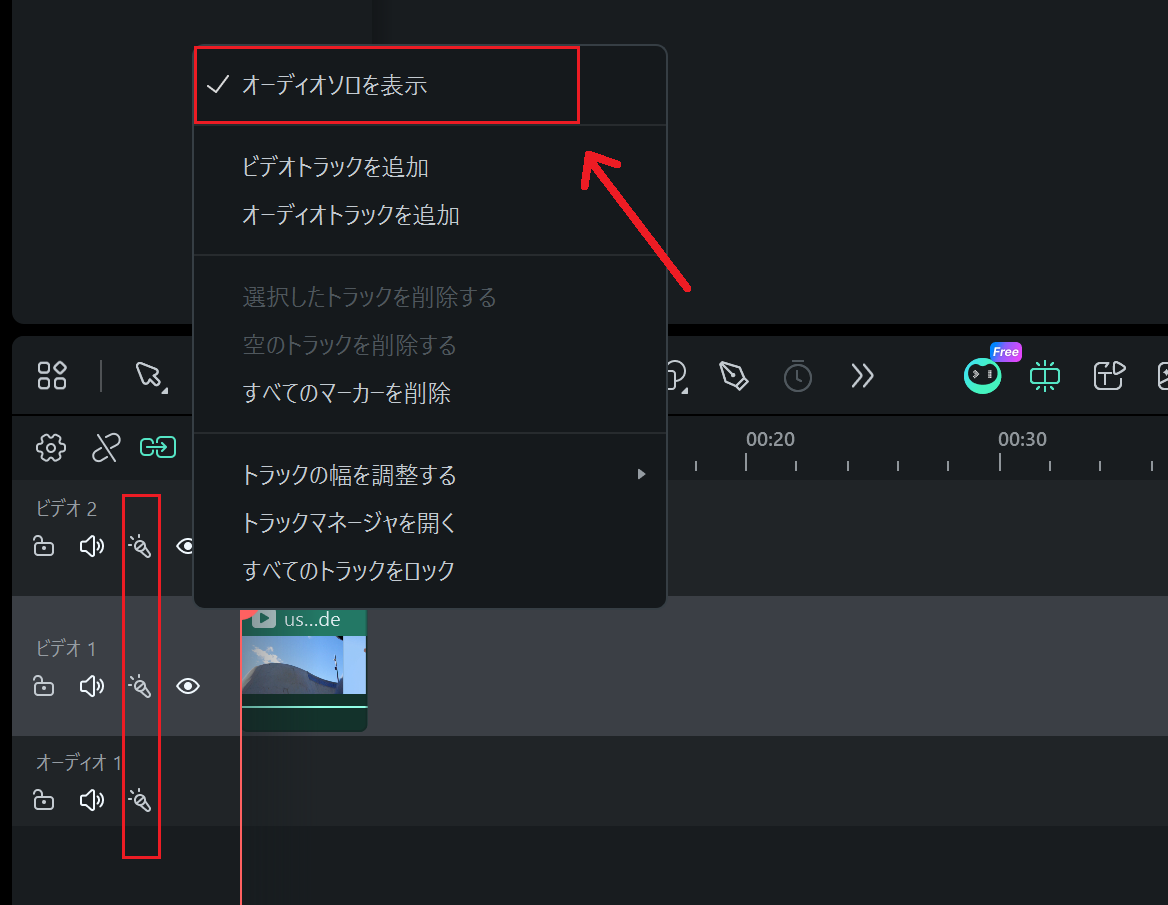
- トラック左側に表示されている マイクアイコン(ソロ) をクリックします。
これで選択したトラックのみが再生され、他のオーディオトラックは一時的にミュートされます。
2. ソロアイコンが表示されていない場合
- タイムラインのオーディオトラック部分を右クリックします。
- 「オーディオソロを表示」 を選択します。
- 表示されたマイクアイコンをクリックしてソロ機能を有効にします。
補足説明
- オーディオソロは再生時のみ有効であり、実際のプロジェクトデータや書き出し設定には影響しません。
- 複数のオーディオトラックがあるプロジェクトで、特定の音声だけを確認したい場合に便利です。
- ソロ機能を解除するには、再度マイクアイコンをクリックしてください。
このページは役に立ちましたか?
フィードバックを頂き、誠にありがとうございます。
大変申し訳ございませんが、お役に立たなかったところを教えて頂けますでしょうか。
メールアドレスは任意です。フォローアップが不要な場合は入力不要です。
コメント 送信されました。