エンディング10のスクロールテキストを、自分が用意した文章に差し替える手順を説明します。
操作手順
1. エンディング10をタイムラインの最後の部分にドラッグ&ドロップします。’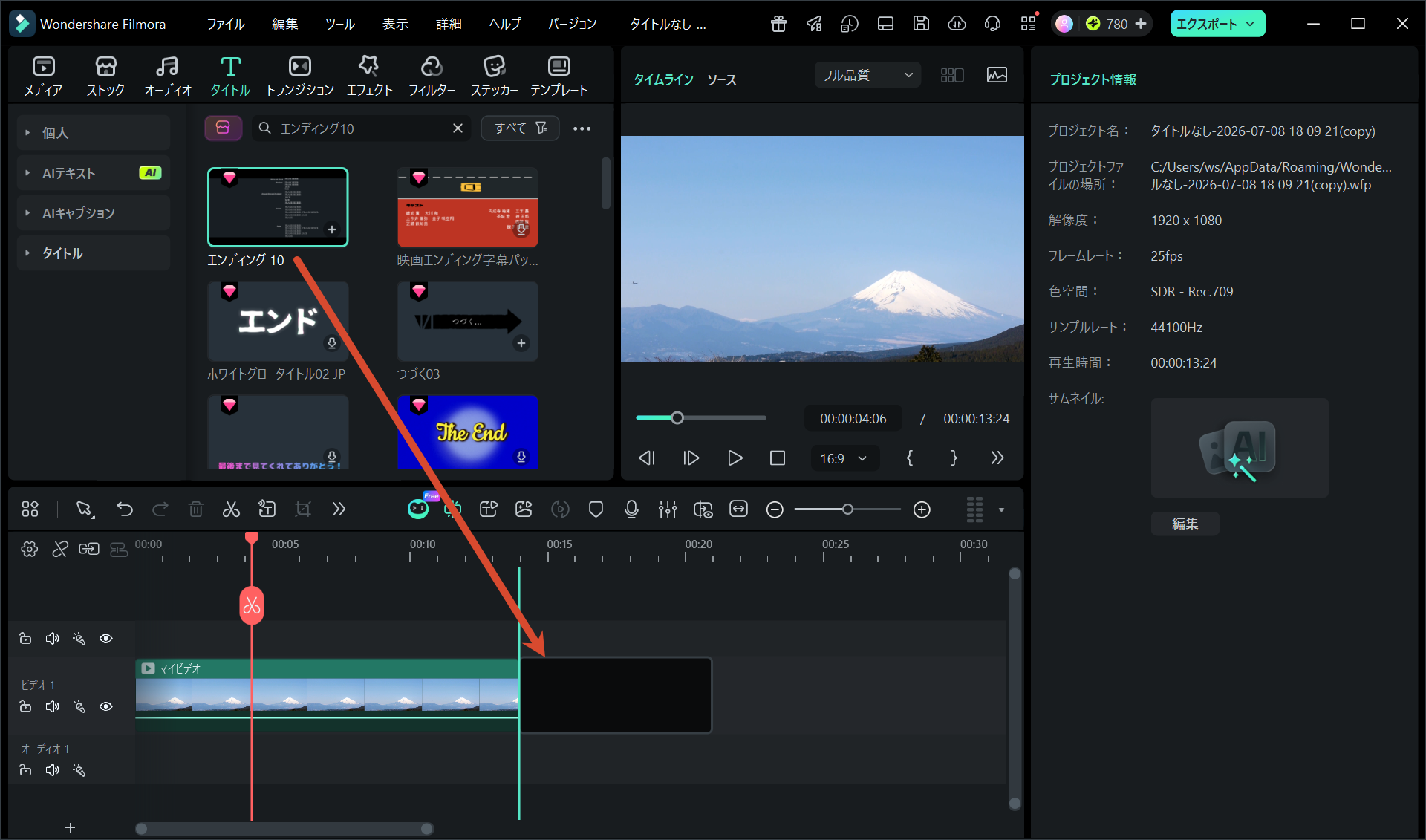
2. アニメーションを再生し、プレビュー画面にすべてのテキストが表示されるまで進めます。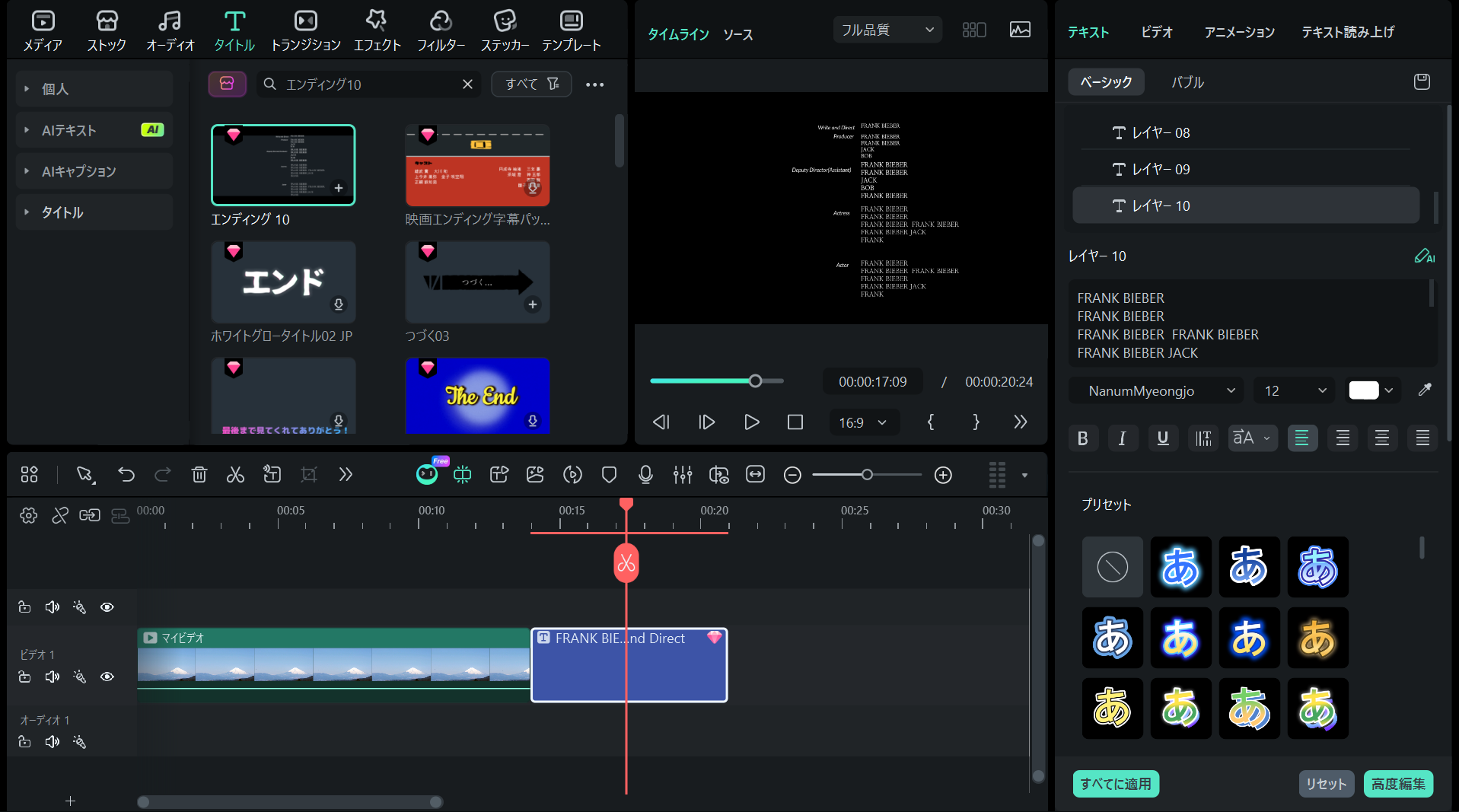
3. 編集したいテキスト部分をクリックします。すると、右側の編集バーが自動的に該当項目に切り替わります。
4. 右側の編集バーで、テキストを自分の希望する内容に書き換えます。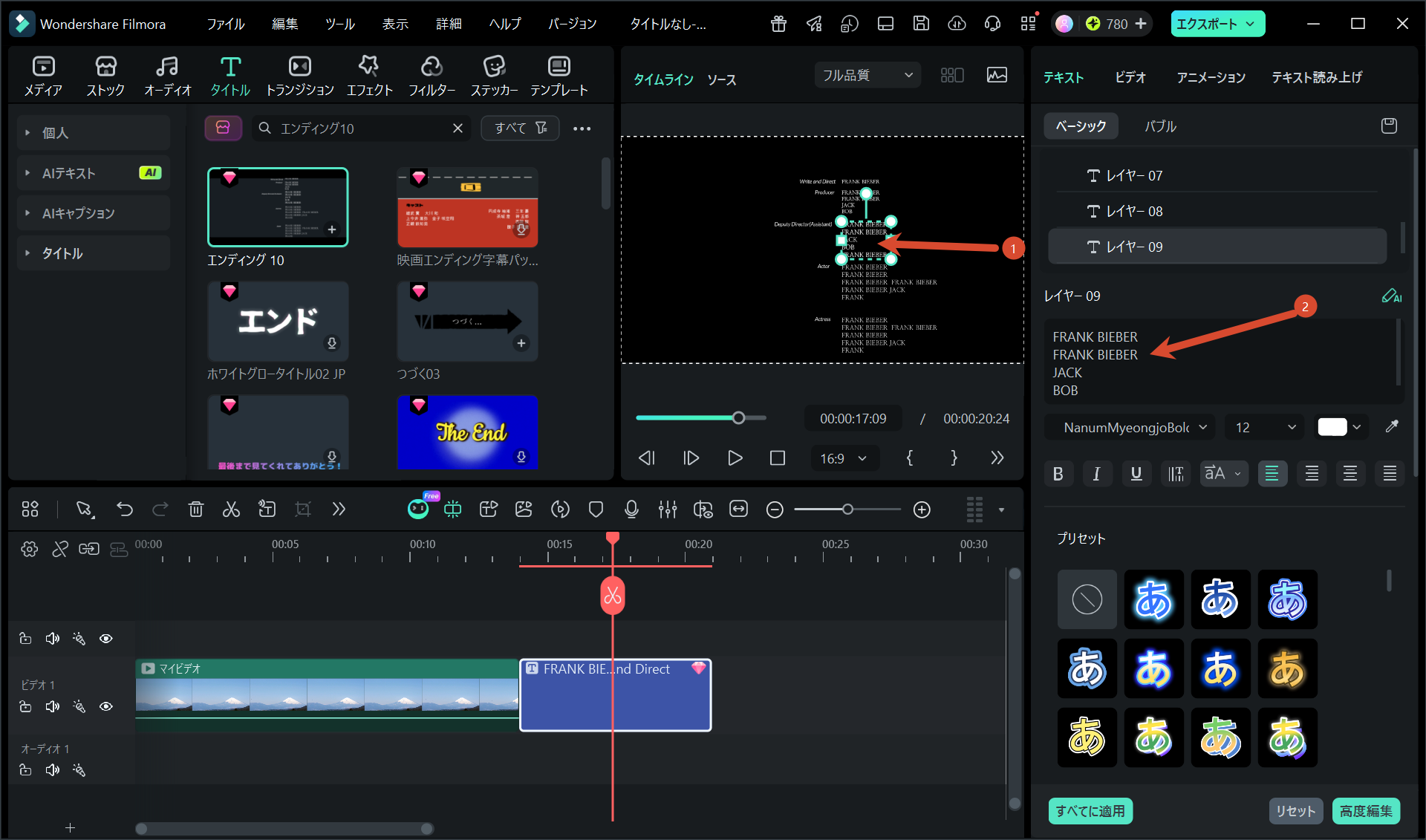
5. 再度アニメーションを再生すると、変更したテキストが画面に反映されていることを確認できます。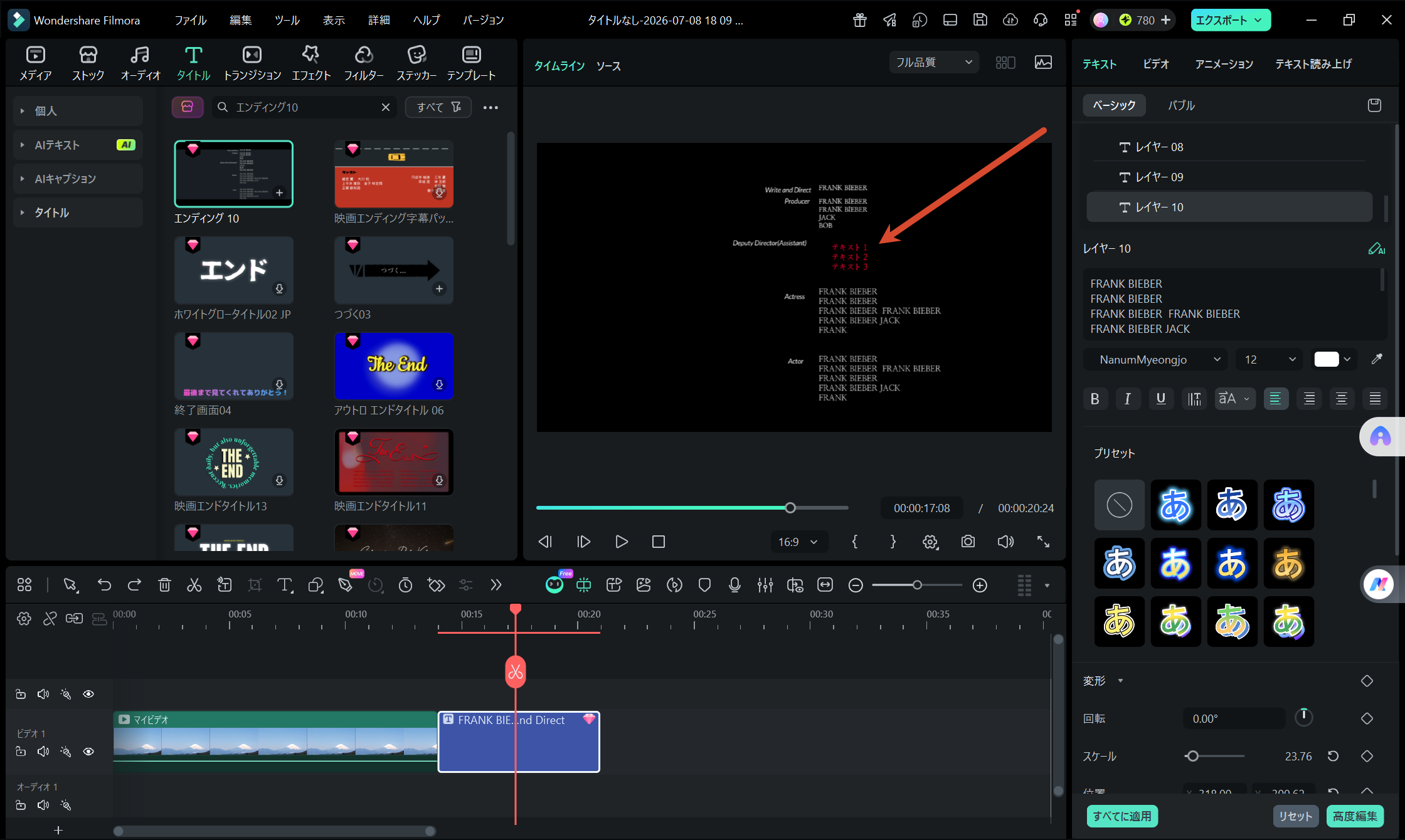
6. 同様の手順で他のテキスト部分もクリックして編集し、すべてのテキストを自分の内容に変更します。
このページは役に立ちましたか?
フィードバックを頂き、誠にありがとうございます。
大変申し訳ございませんが、お役に立たなかったところを教えて頂けますでしょうか。
メールアドレスは任意です。フォローアップが不要な場合は入力不要です。
コメント 送信されました。