概要
Filmoraでは、動画や画像からGIFアニメーションを作成し、GIF形式で書き出すことができます。解像度やフレームレートを調整できるほか、透明背景(アルファチャンネル)に対応したGIFの作成も可能です。
操作手順
1. メディアをインポートする
- Filmoraを起動します。
- 「ファイル」>「メディア」>「インポート」 をクリックします。
- GIFに変換したい動画または画像を選択して読み込みます。
2. メディアを編集する
- インポートしたメディアをタイムラインに追加します。
- 必要に応じて以下の編集を行います。
- トリミング
- テキストの追加
- エフェクトの適用
- アニメーションの設定
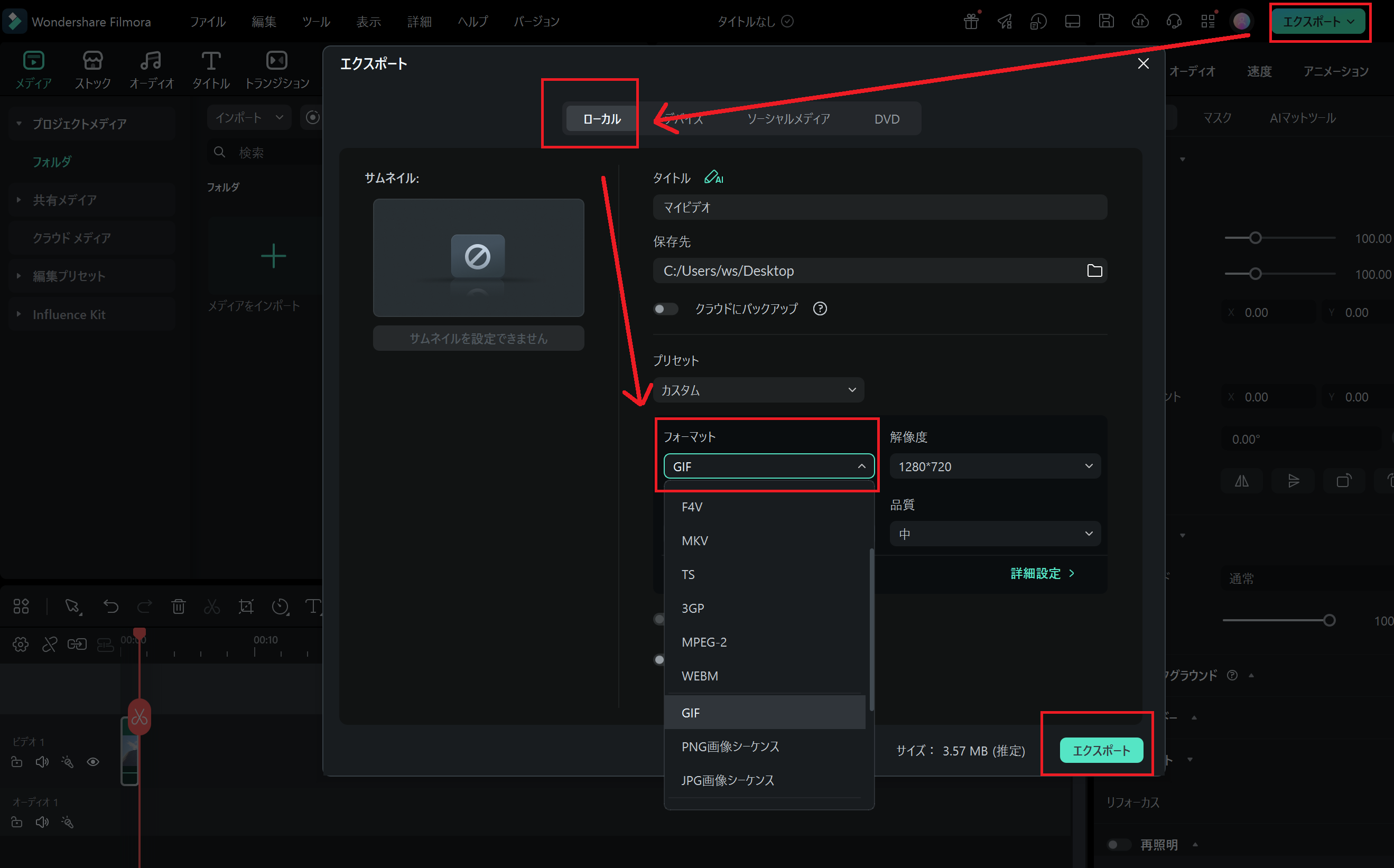
3. エクスポート画面を開く
- 編集が完了したら、画面右上の 「エクスポート」 をクリックします。
- 書き出し設定画面を開きます。
4. 出力形式をGIFに設定する
- 出力形式一覧から 「GIF」 を選択します。
- 必要に応じて以下の設定を調整します。
- 解像度
- フレームレート
- 品質
5. 透明背景を設定する(必要な場合)
透明背景のGIFを作成する場合は、「アルファチャンネルを書き出す」 オプションを有効にします。
Filmoraでは、以下の形式でアルファチャンネルの書き出しに対応しています。
- GIF
- WebM
- GoPro CineForm
- PNG画像シーケンス
6. GIFを書き出す
- 設定内容を確認します。
- 「エクスポート」 をクリックします。
- GIFファイルが生成され、指定した保存先に保存されます。
補足説明
- GIFは短いアニメーションやSNS用コンテンツの作成に適しています。
- フレームレートを高くすると動きが滑らかになりますが、ファイルサイズも大きくなる場合があります。
- 透明背景を利用することで、ロゴやスタンプ素材として活用できます。
このページは役に立ちましたか?
フィードバックを頂き、誠にありがとうございます。
大変申し訳ございませんが、お役に立たなかったところを教えて頂けますでしょうか。
メールアドレスは任意です。フォローアップが不要な場合は入力不要です。
コメント 送信されました。