概要
Filmstockからダウンロードした素材は、ダウンロード完了後にFilmoraへ自動的に追加されます。素材の種類に応じて、Filmora内の各カテゴリから確認できます。
操作手順
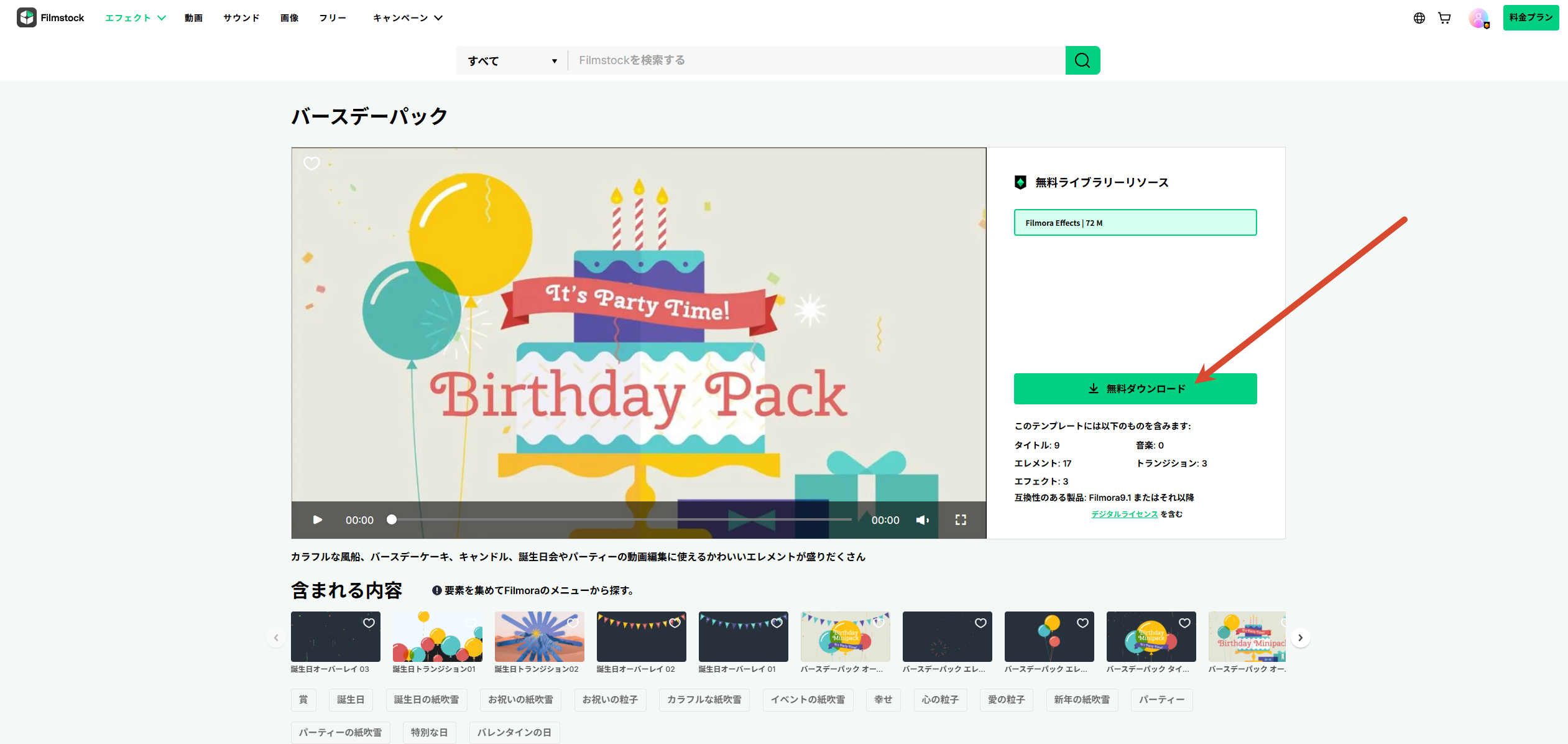
- Filmstockで使用したい素材を選択し、[ダウンロード]をクリックします。
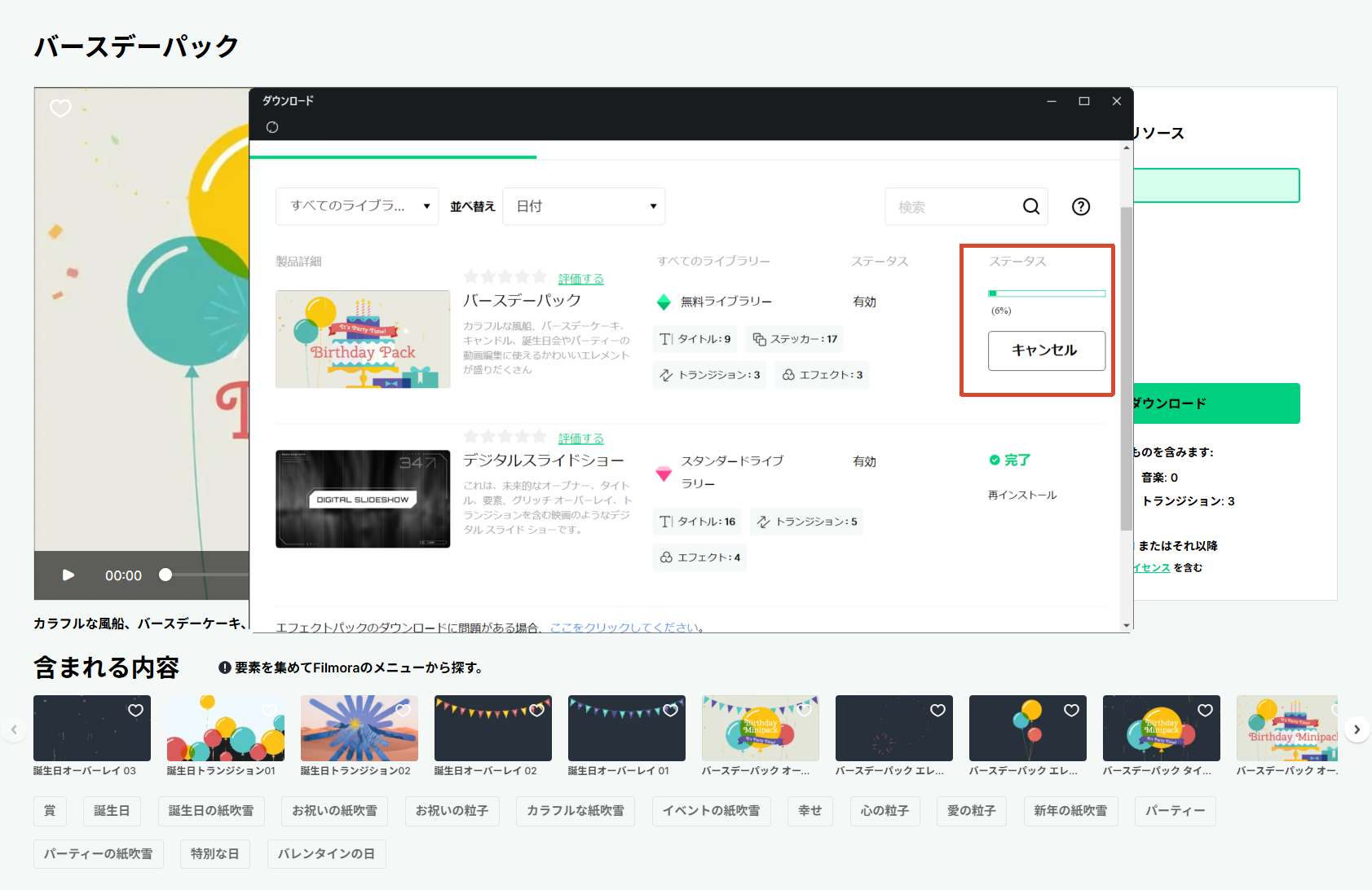
- ダウンロードを開始すると、Filmoraのダウンロード画面が自動的に表示されます。ダウンロードが完了するまでお待ちください。
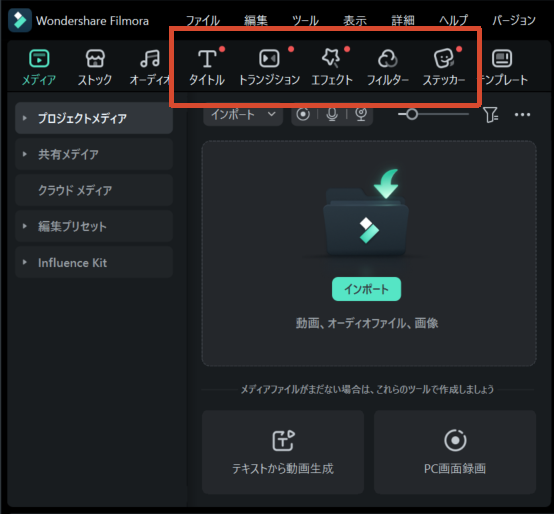
- ダウンロード完了後にFilmoraを開きます。画面上部の[タイトル]、[トランジション]などのカテゴリに赤い通知マークが表示されていれば、素材が正常に追加されています。
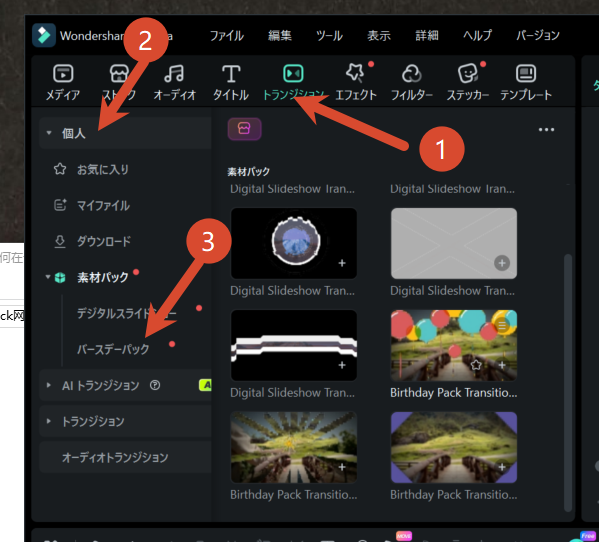
- 例えばトランジション素材の場合は、[トランジション] → [個人] → [素材パック] を開くと、ダウンロードした素材を確認できます。
補足説明
- Filmstockで提供される素材パックには、トランジション、タイトル、エフェクト、ステッカーなど、さまざまな種類があります。
- 素材パックによって収録されている素材の種類や点数は異なります。詳細はFilmstockの各素材ページに記載されている内容をご確認ください。
このページは役に立ちましたか?
フィードバックを頂き、誠にありがとうございます。
大変申し訳ございませんが、お役に立たなかったところを教えて頂けますでしょうか。
メールアドレスは任意です。フォローアップが不要な場合は入力不要です。
コメント 送信されました。