Filmoraでは、クロマキー(グリーンスクリーン)機能を使用して、背景を別の動画や画像に簡単に合成できます。以下の手順で操作してください。
操作手順
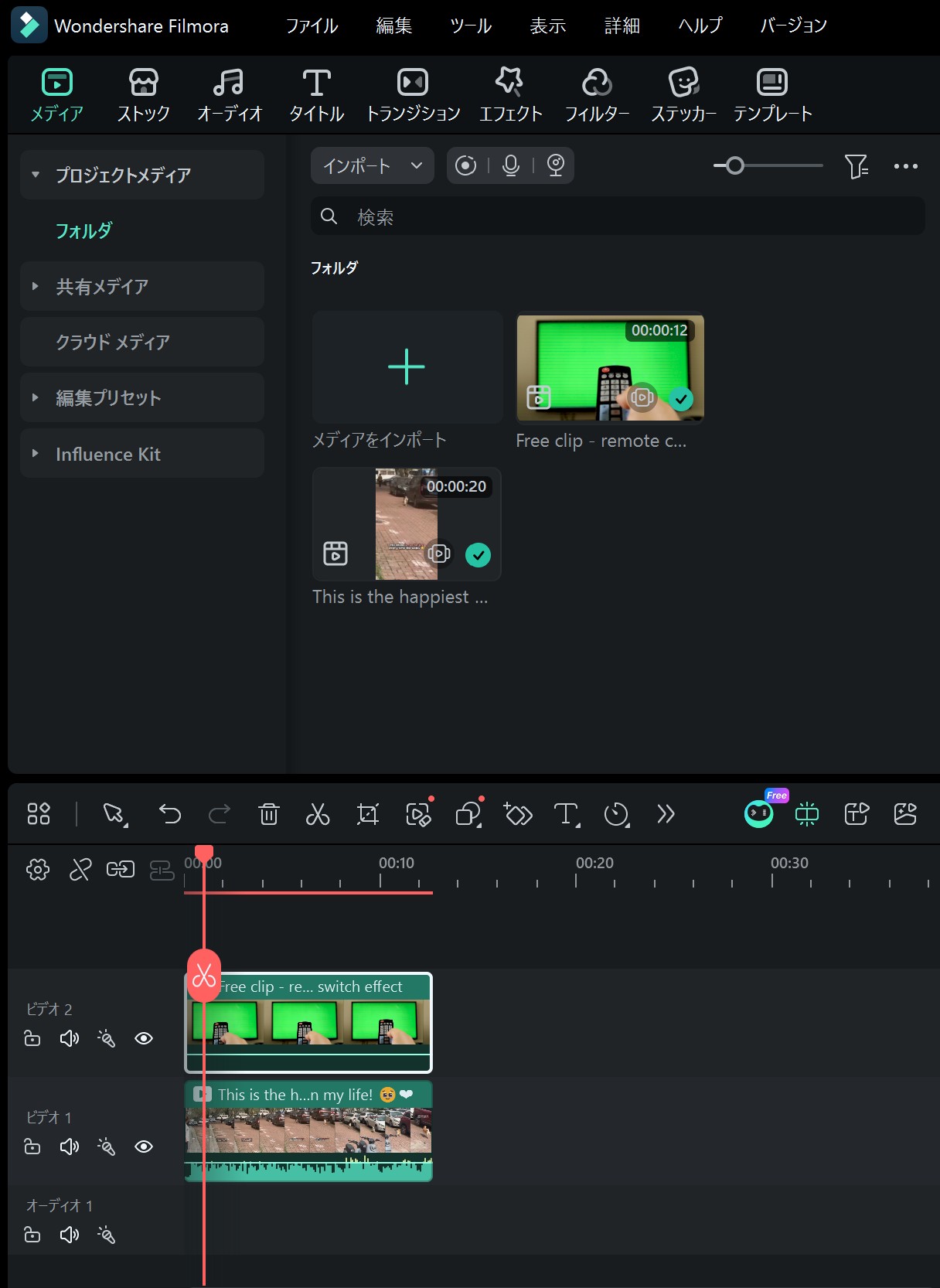
1. 背景素材とグリーンスクリーン素材をインポート
背景として使用する動画(または画像)とグリーンスクリーン動画をインポートします。
2. タイムラインに配置
-
背景動画を ビデオトラック1 に配置します。
-
グリーンスクリーン素材を ビデオトラック2(上のトラック) に配置します。
3. グリーンスクリーン素材を編集
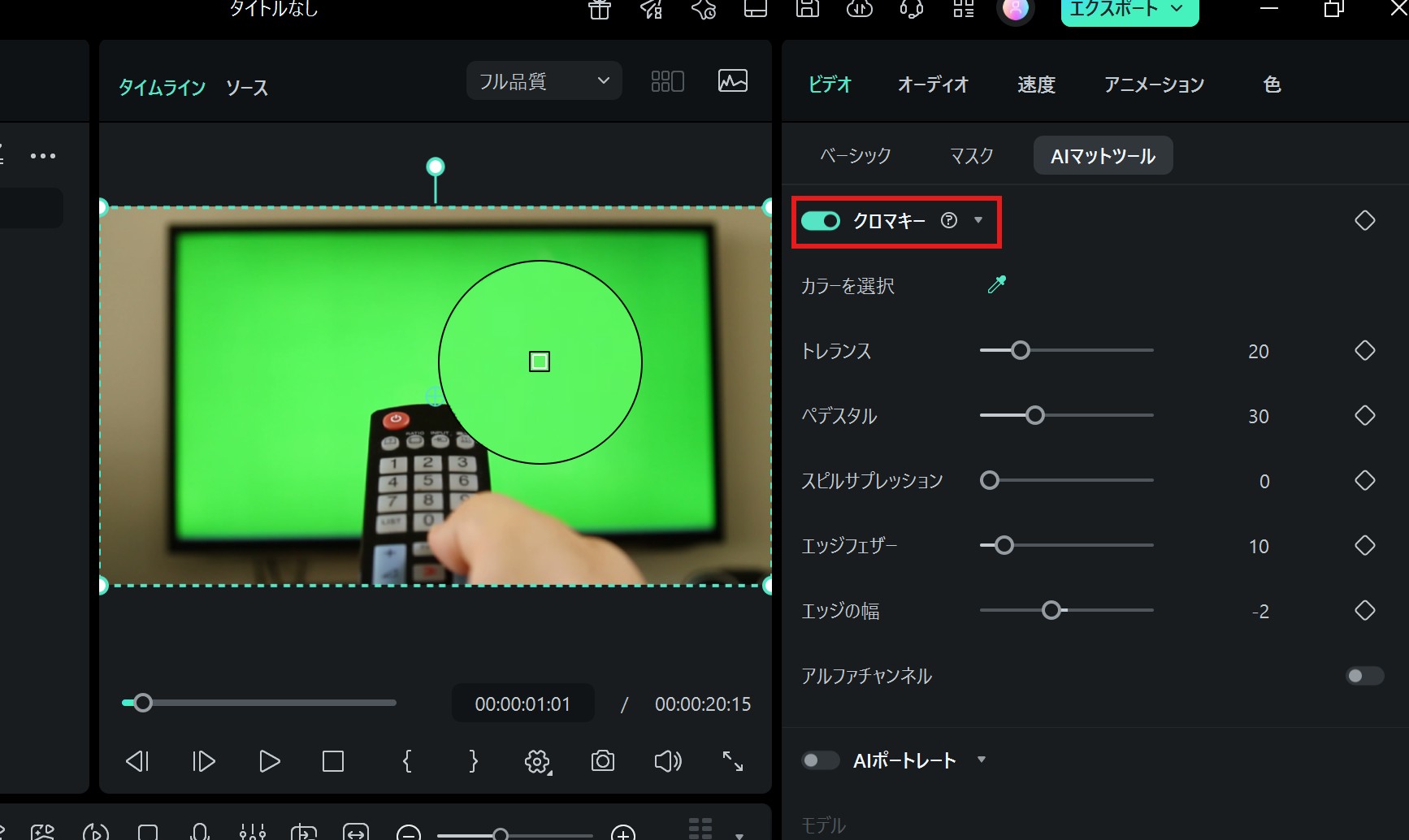
タイムライン上のグリーンスクリーン素材をダブルクリックし、編集パネルを開きます。
・「ビデオ」→「AIマットツール」→「クロマキー」をオンにする。
・カラー選択のスポイトツールで、透明にしたい色(通常は緑)を選択します。
4. パラメーターを調整
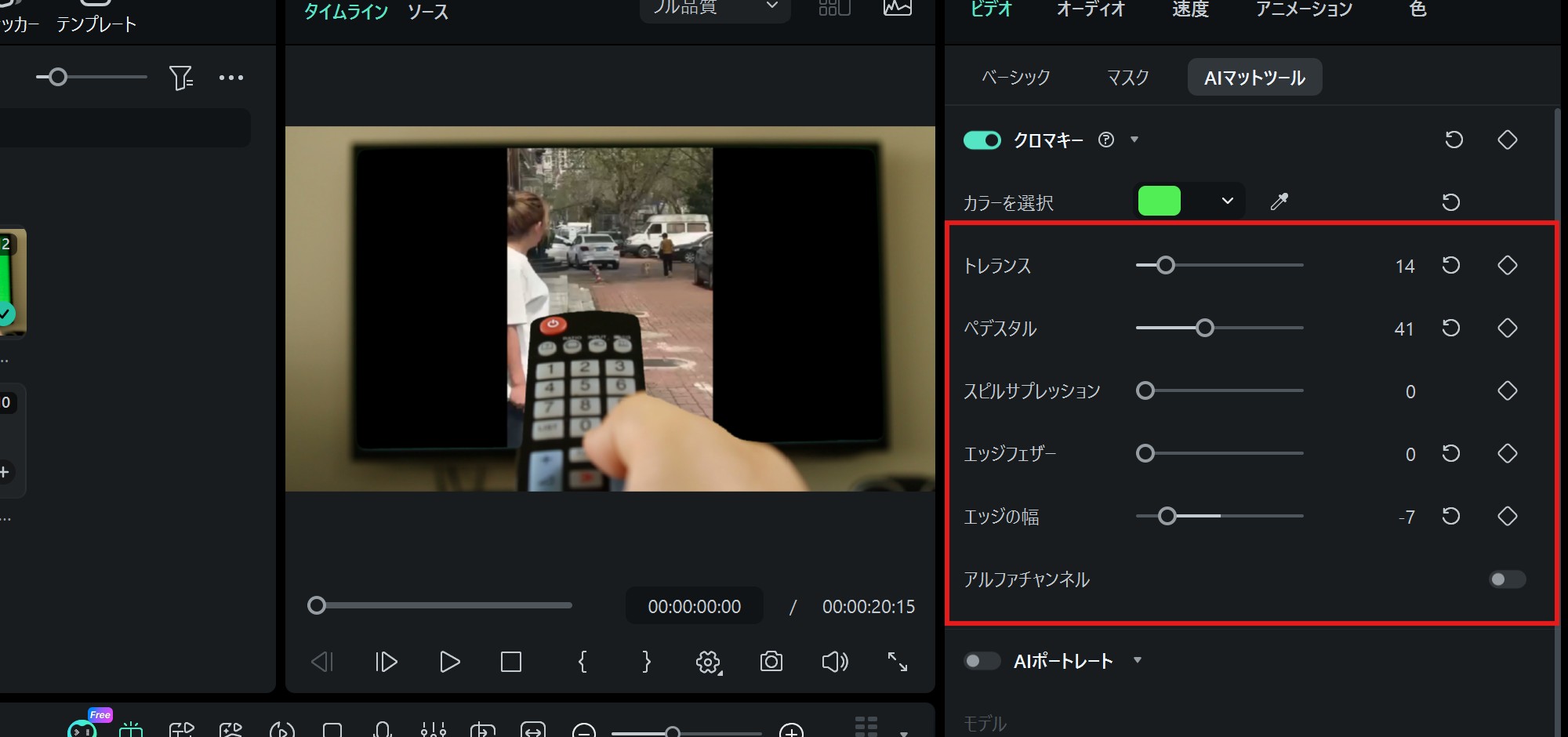
以下のパラメーターを調整して、自然な合成に仕上げます:
-
トレランス(Tolerance):除去する色の範囲を調整できます。クロマキーやカラー選択時に、同じ色として認識される許容範囲を指します。数値を大きくすると除去される色の範囲が広がりますが、被写体の輪郭に影響する場合があります。
-
ペデスタル (Pedestal):暗部の基準値を調整するパラメータです。
- スピルサプレッション(Spill Suppression ) :グリーンバックやブルーバックの色が被写体の輪郭に反射してしまう現象(スピル)を抑える機能です。
- エッジフェザー(Edge Feather ):キーイング後の輪郭をぼかして滑らかにし、背景とのなじみを自然にする調整項目です。
-
エッジの幅 (Edge Width ):輪郭の幅を調整できます。
-
アルファチャンネル(Alpha Channel):透明度情報を持つチャンネルのことです。白は不透明、黒は透明、グレーは半透明を表し、合成やキーイング処理で使用されます。
このページは役に立ちましたか?
フィードバックを頂き、誠にありがとうございます。
大変申し訳ございませんが、お役に立たなかったところを教えて頂けますでしょうか。
メールアドレスは任意です。フォローアップが不要な場合は入力不要です。
コメント 送信されました。