編集が完了したら、以下の手順でマルチトラック動画をエクスポートします:
- 「エクスポート」 ボタンをクリックします;
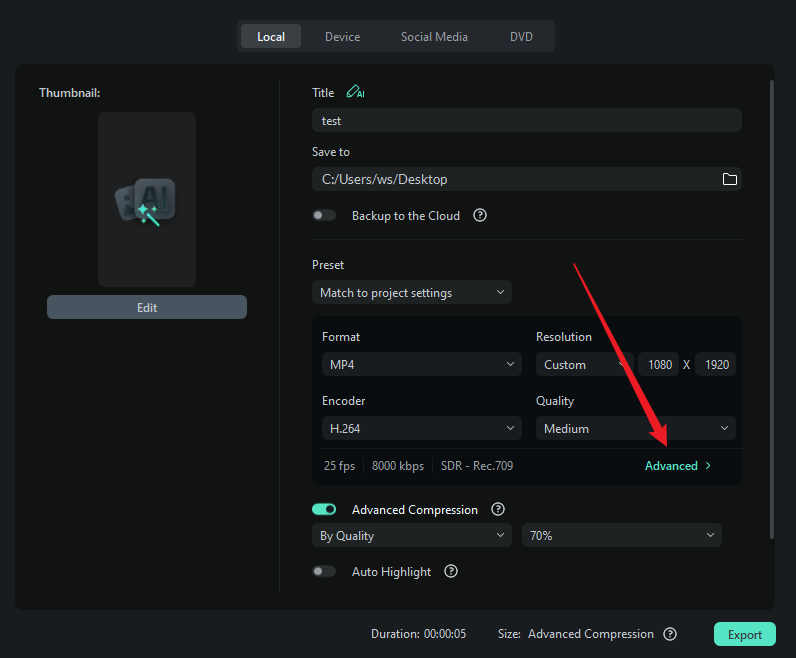
- エクスポートページ で 「詳細設定」 をクリックします;
- 「マルチトラック動画のエクスポート」 を選択します;
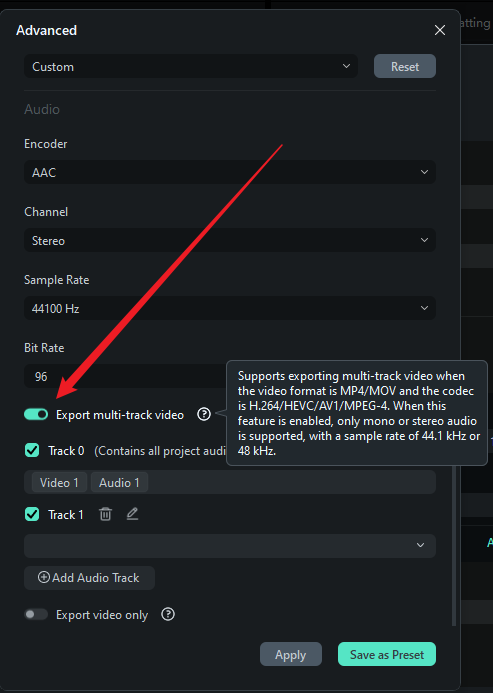
- エクスポートしたい音声トラックをチェックします(複数トラックを同時に選択可能);
- 必要に応じて以下の操作を行います:
- 新しい音声トラックの追加(最大 10 トラック);
- トラックの削除;
- トラックのチェック/チェック解除;
- タイムライントラックの交差選択。
- エクスポート先と動画パラメータを設定し、「エクスポート」 をクリックして複数音声トラックを含む動画を生成します。
このページは役に立ちましたか?
フィードバックを頂き、誠にありがとうございます。
大変申し訳ございませんが、お役に立たなかったところを教えて頂けますでしょうか。
メールアドレスは任意です。フォローアップが不要な場合は入力不要です。
コメント 送信されました。