動画内の特定の箇所にモザイクを自動で追従させたい場合は、モーショントラッキング機能を使うと便利です。手順は以下の通りです。
-
対象クリップを編集モードで開く
タイムライン上の対象クリップをダブルクリックして編集メニューを開き、「モーショントラック」の横にあるチェックボックスをオンにします。 - 追跡したい箇所を設定
プレビュー画面で、追跡したい箇所(商品名など)にトラッカーボックスを移動させます。
その後、「追跡開始」をクリックしてレンダリングします。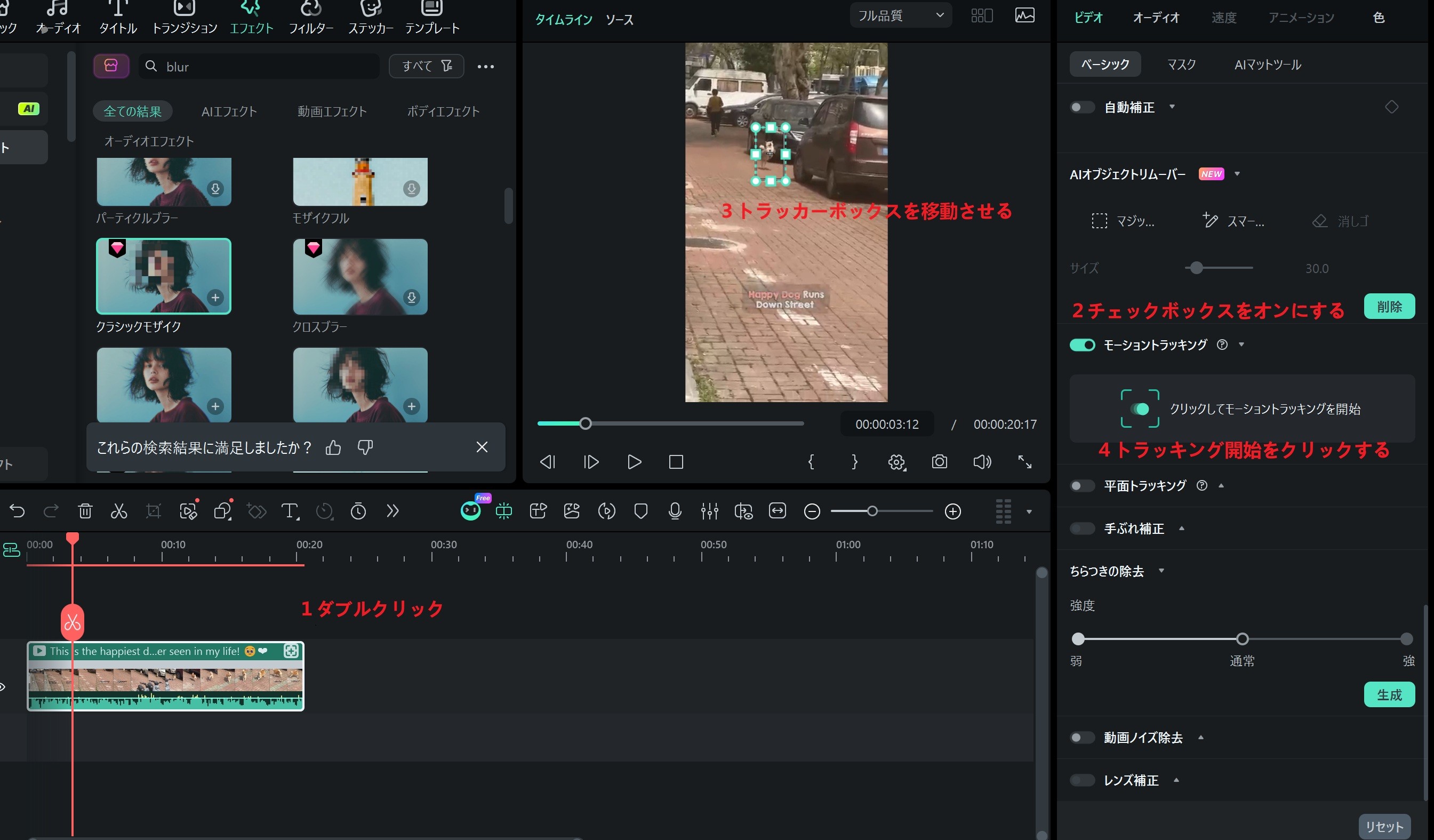
- モザイクエフェクトを追加
追跡完了後、編集メニューにあるモーショントラッキングの下のドロップダウンメニューをクリックして、モザイクを追加します。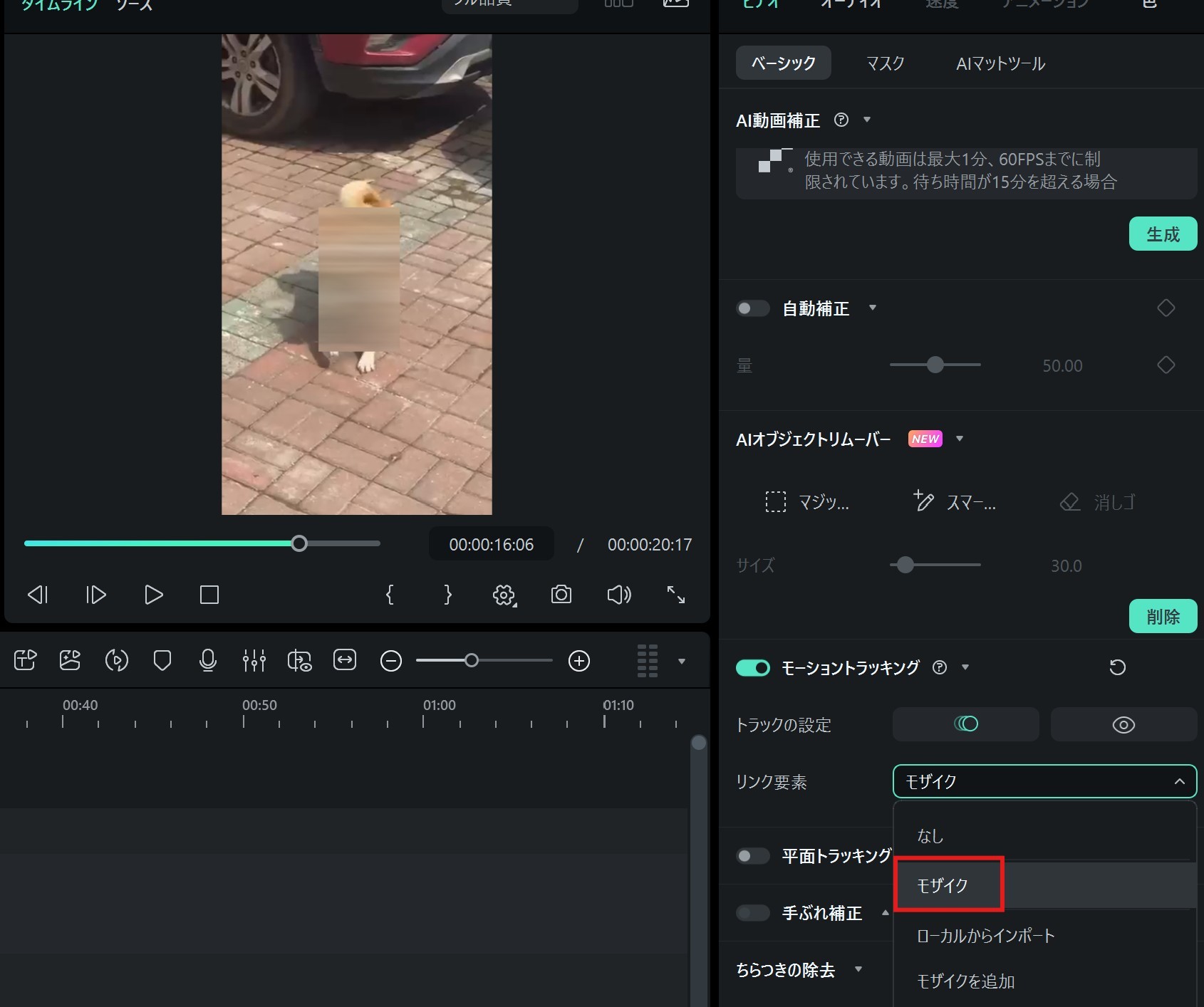
- モザイクエフェクトの調整
タイムライン上のモザイクエフェクトを ダブルクリックすると編集バーでモザイクのタイプ、ぼかし具合、不透明度を調整できます。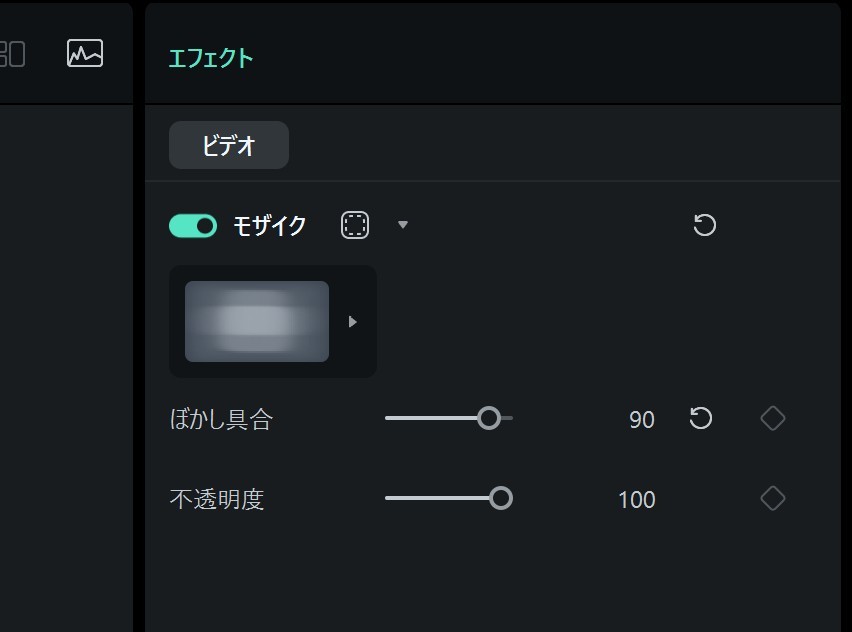
-
仕上がりを確認して微調整
動画を再生して、モザイクの追従具合を確認します。
必要に応じて、モザイクのサイズや位置を微調整してください。
このページは役に立ちましたか?
フィードバックを頂き、誠にありがとうございます。
大変申し訳ございませんが、お役に立たなかったところを教えて頂けますでしょうか。
メールアドレスは任意です。フォローアップが不要な場合は入力不要です。
コメント 送信されました。