概要
古い動画や画質が低い動画は、自動補正またはシャープ機能を使用することで、映像の見やすさを改善できます。動画の状態に合わせて、最適な方法をお試しください。
方法1:自動補正を使用する
自動補正では、映像全体を自動で最適化できます。
操作手順
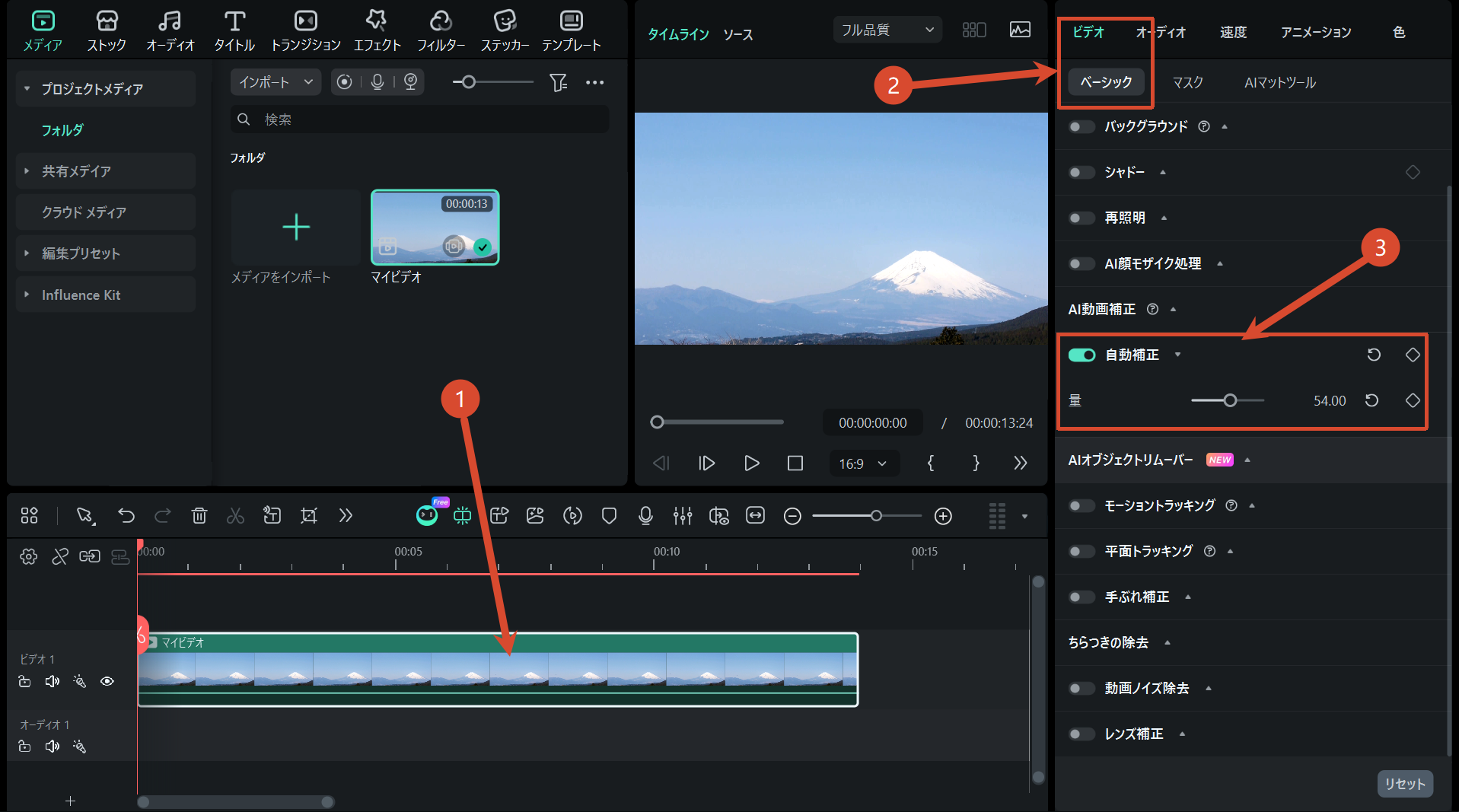
- タイムライン上の動画クリップを選択します。
- 右側の [ビデオ]>[ベーシック] を開きます。
- [自動補正] をオンにします。
- スライダーを調整し、効果の強さをお好みに合わせて設定します。
方法2:シャープを調整する
映像の輪郭をより鮮明にしたい場合は、シャープ機能をご利用ください。
操作手順
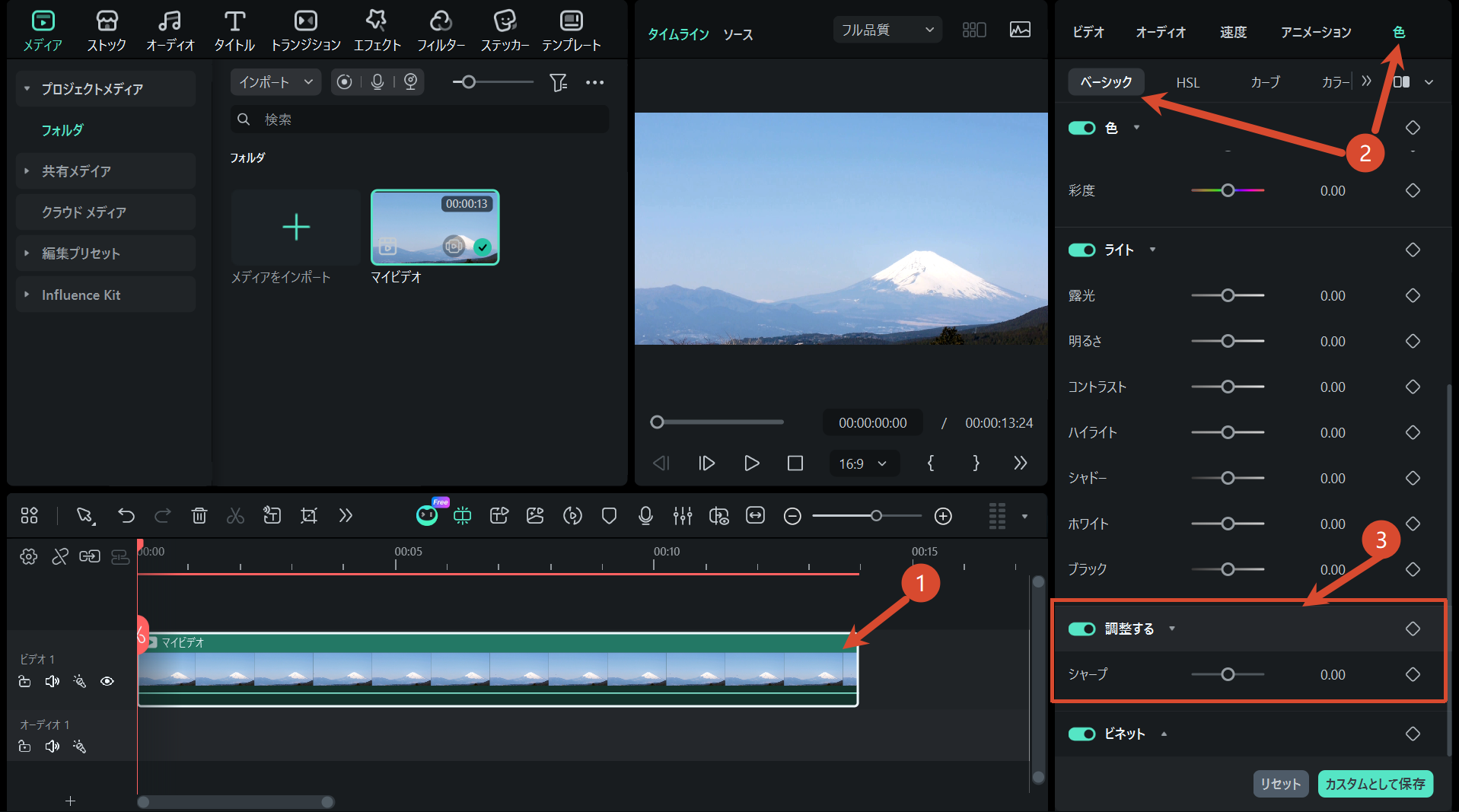
- タイムライン上の動画クリップを選択します。
- 右側の [色]>[調整する] を開きます。
- [シャープ] のスライダーを調整して、鮮明さを設定します。
- 必要に応じて [カスタムとして保存] をクリックすると、現在の設定を保存できます。
補足
- 自動補正は映像全体を自動で調整したい場合におすすめです。
- シャープは輪郭を強調したい場合に適しています。
- 必要に応じて両方の機能を組み合わせて調整することで、より見やすい映像に仕上げることができます。
このページは役に立ちましたか?
フィードバックを頂き、誠にありがとうございます。
大変申し訳ございませんが、お役に立たなかったところを教えて頂けますでしょうか。
メールアドレスは任意です。フォローアップが不要な場合は入力不要です。
コメント 送信されました。