Wondershare Filmoraを使用すると、簡単にピクチャーインピクチャー(画中画)効果を動画に追加できます。背景の動画の上に別のクリップを重ねて表示することで、より情報量の多い映像表現が可能です。
以下の手順に従って操作してください。
操作手順
1. タイムラインに素材を配置する
背景として使用する動画または画像を下層のトラックにドラッグ&ドロップします。次に、画中画として表示したい素材を上層のトラックにドラッグ&ドロップします。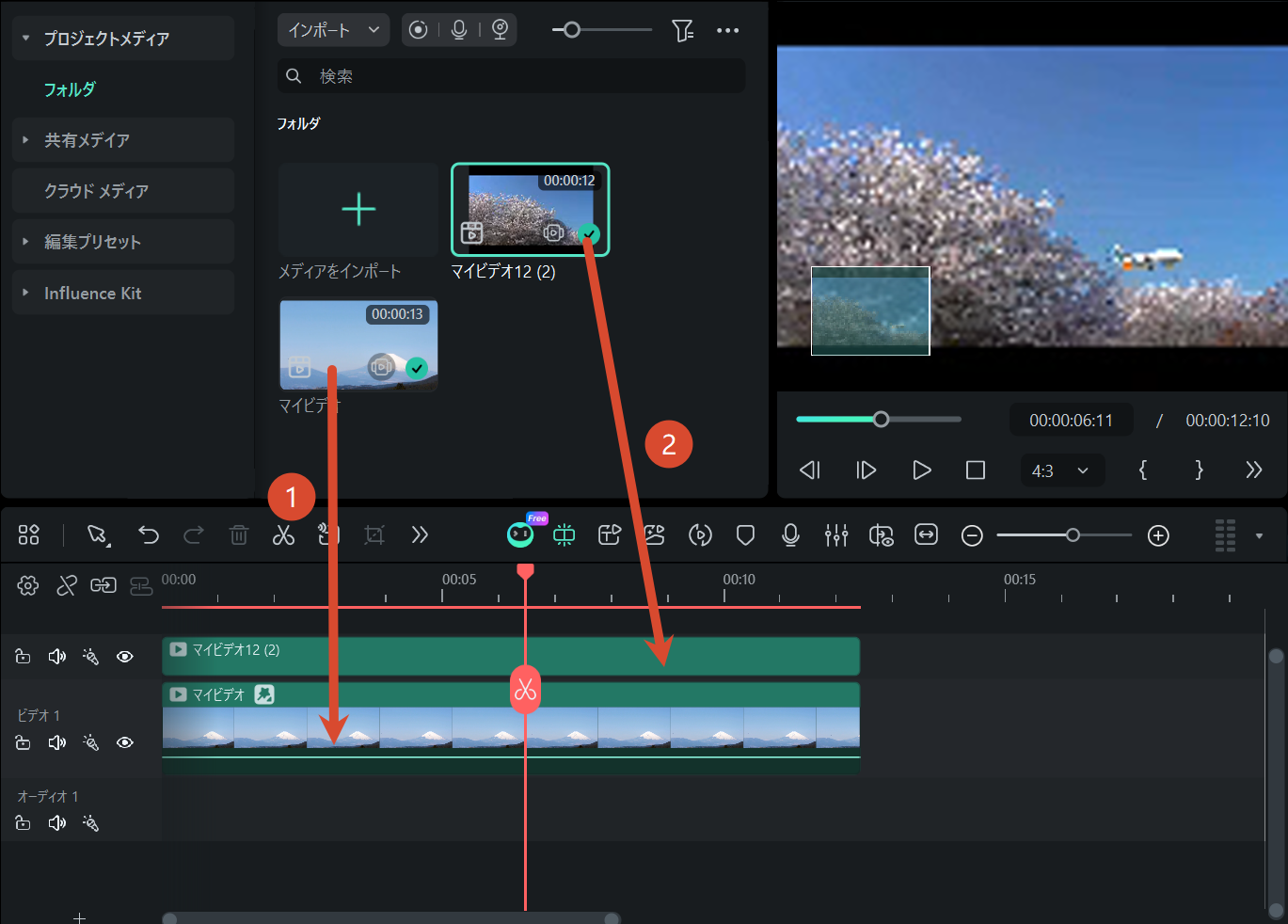
2. 上層の素材のサイズと位置を調整する
タイムライン上の上層のクリップをクリックして選択します。画面右側のメニューから「ビデオ」→「ベーシック」を開き、上層素材のサイズ(拡大・縮小)や位置を編集します。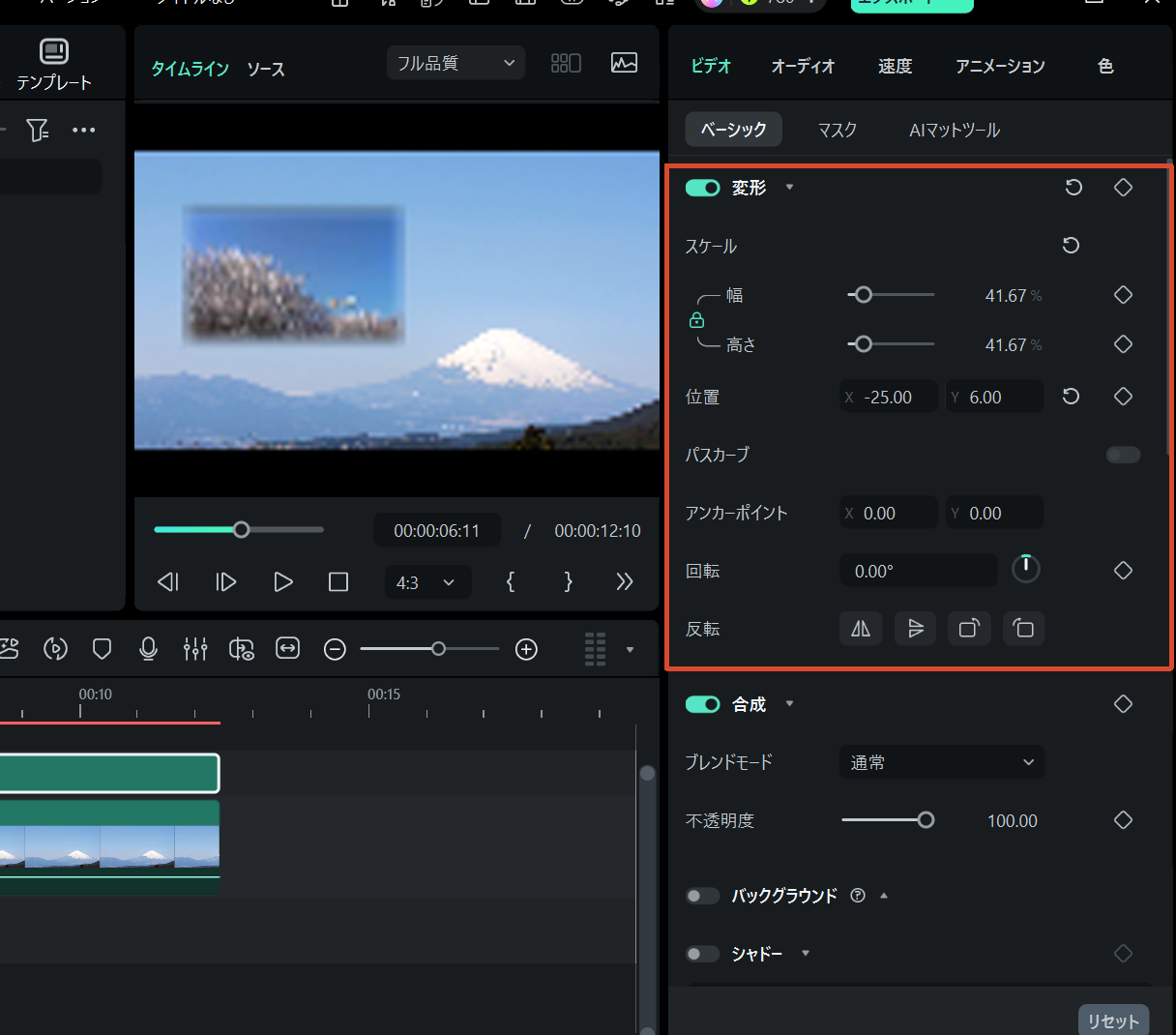
3. マスク機能で形状を変更する(オプション)
さらに、上層の素材の形を変えたい場合は、右側のメニューから「ビデオ」→「マスク」を選択します。ここで、好みの形状(円形や星形など)を選んで適用できます。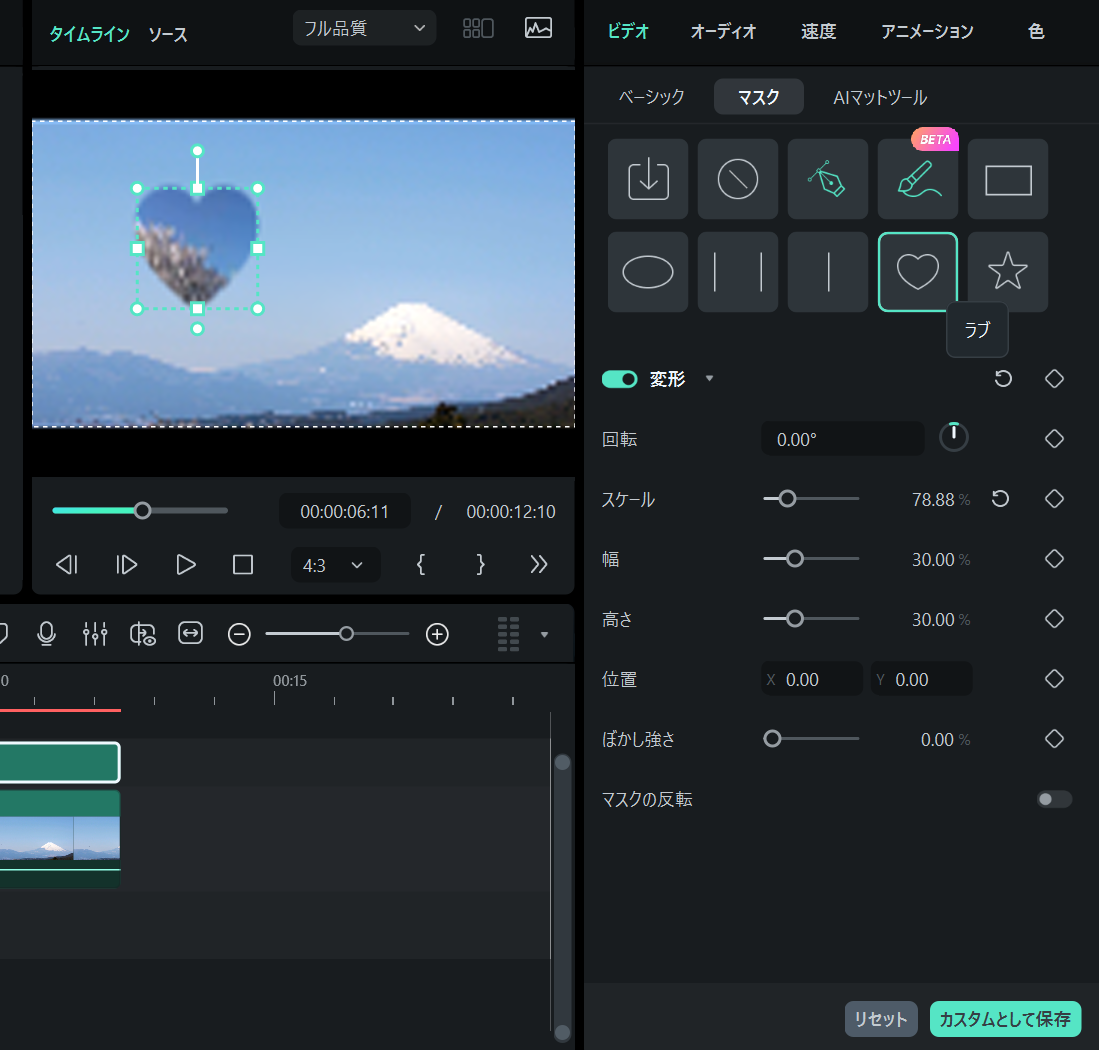
これで、背景の上に小さな画面が重なった、ピクチャーインピクチャー効果が完成します。
このページは役に立ちましたか?
フィードバックを頂き、誠にありがとうございます。
大変申し訳ございませんが、お役に立たなかったところを教えて頂けますでしょうか。
メールアドレスは任意です。フォローアップが不要な場合は入力不要です。
コメント 送信されました。