Filmoraでは、画面全体ではなく、特定のウィンドウ(例:ゲーム画面)だけを録画することが可能です。録画モードを「ターゲットウィンドウ」に設定することで、必要なウィンドウのみを効率的に録画できます。
操作手順
- 新しいプロジェクトを作成
Filmoraを起動し、「新しいプロジェクトを作成」を選択します。 - 画面録画を開始
「PC画面録画」を押します。もしくは上部メニューの 「ファイル」→「メディアを録画」→「PC画面録画」 をクリックします。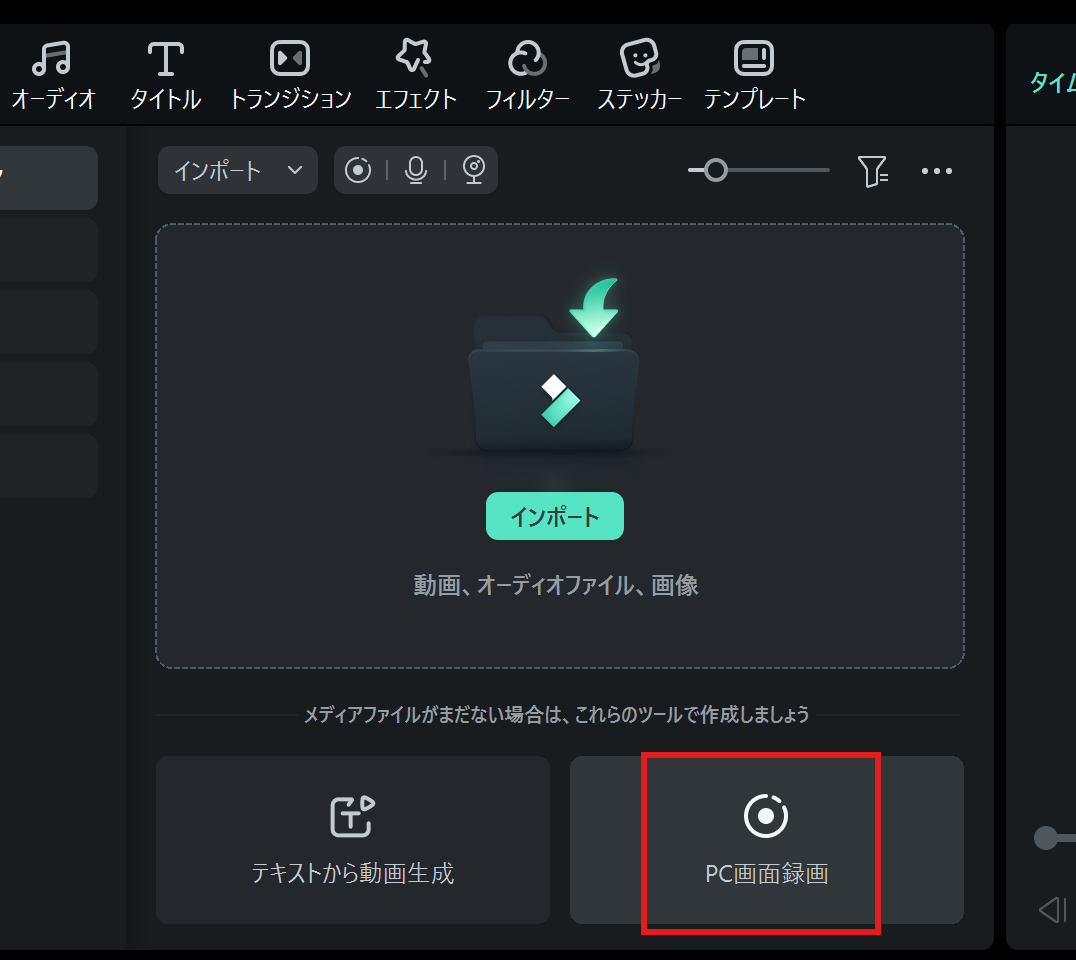
- 録画モードの選択
録画設定画面で以下のモードを選択します:
- カスタム:指定範囲を録画
- 録画エリア指定:特定のウィンドウ(例:ゲーム画面)のみ録画
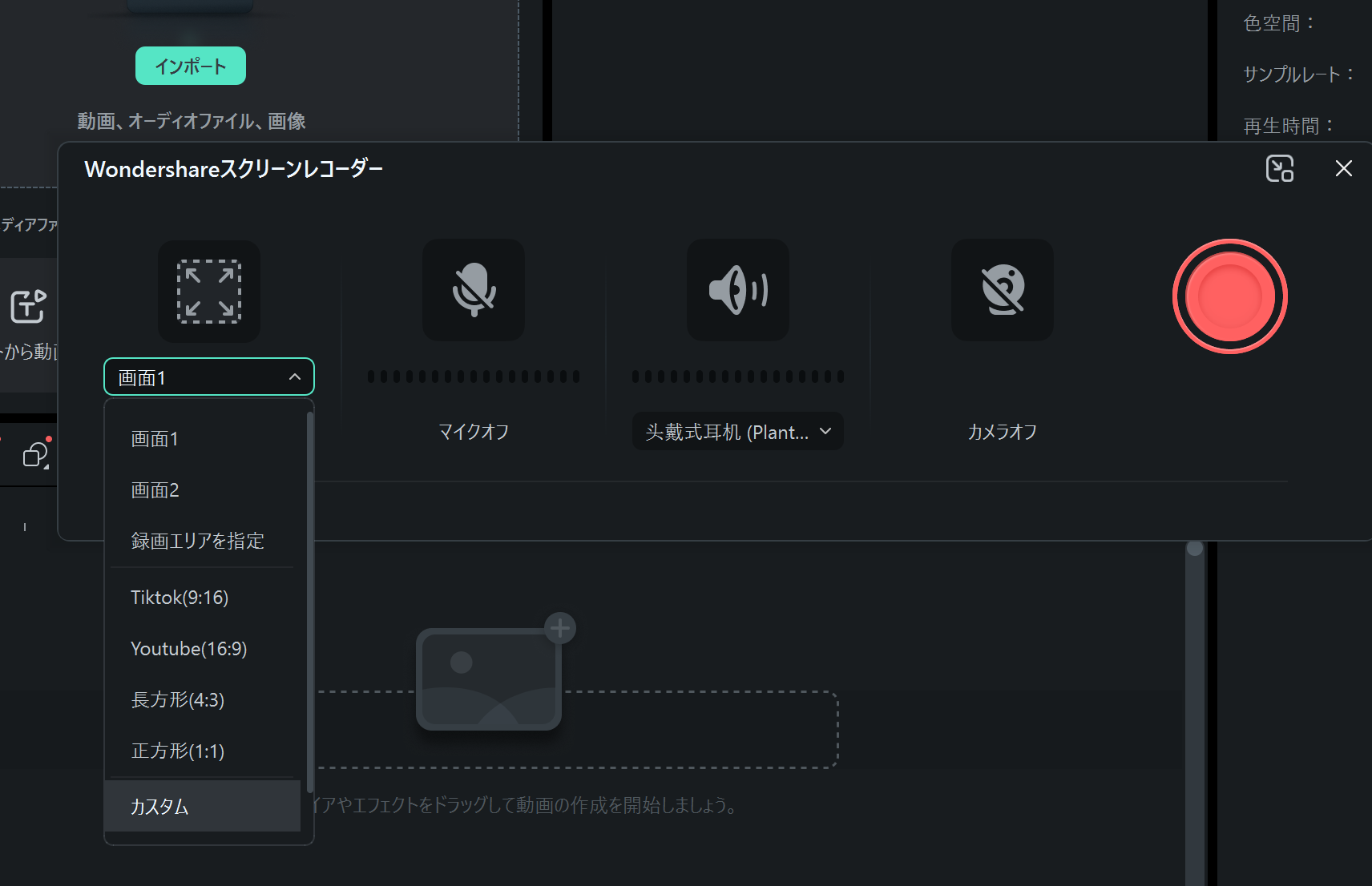
- 録音設定の確認
必要に応じてマイクやシステム音声の録音をオン/オフに設定します。 - 録画の開始と終了
設定が完了したら RECボタン を押して録画を開始します。
録画終了は F9キー または設定したショートカットで行います。
このページは役に立ちましたか?
フィードバックを頂き、誠にありがとうございます。
大変申し訳ございませんが、お役に立たなかったところを教えて頂けますでしょうか。
メールアドレスは任意です。フォローアップが不要な場合は入力不要です。
コメント 送信されました。