概要
Filmoraのボイスオーバー機能を使用すると、動画にナレーションや解説音声を直接録音して追加できます。録音した音声は自動的にタイムラインへ挿入されるため、動画編集とあわせて効率的に作業できます。
操作手順
- Filmoraを起動し、編集したい動画をタイムラインに追加します。
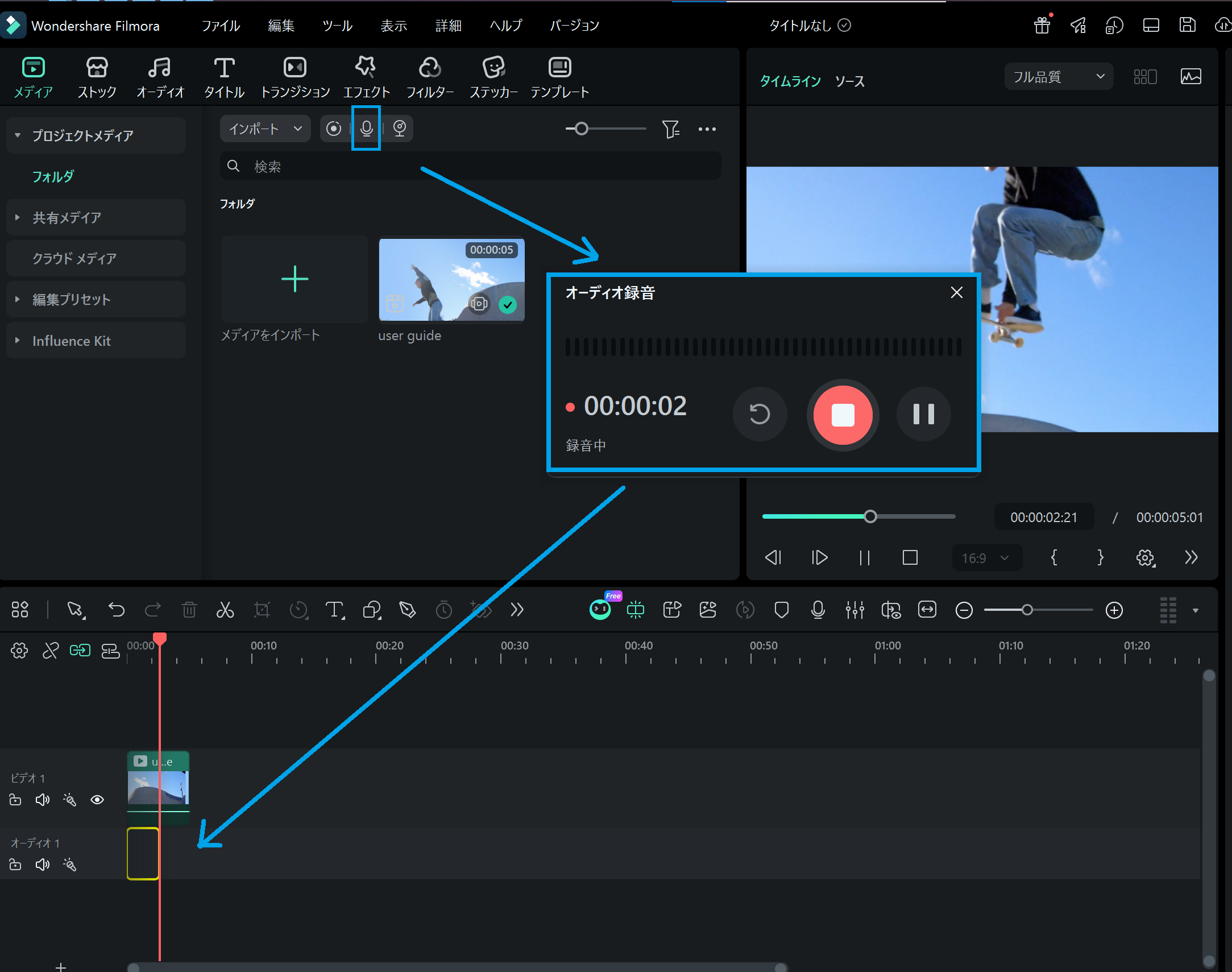
- 上部の 「メディア」 パネルで、「インポート」 の隣にある 「ボイスオーバーを録音する」 ボタンをクリックします。
- 表示されたメニューから 「録画を開始」 を選択します。
- 録音ウィンドウが表示されたら、使用するマイクが正しく選択されていることを確認します。
- マイクアイコンをクリックすると、3秒間のカウントダウン後に録音が開始されます。
- ナレーションの録音が完了したら、停止アイコンをクリックします。
- 録音した音声は、自動的にタイムライン上のオーディオトラックへ追加されます。
補足説明
- 録音前にマイクの接続状態や入力音量を確認することをおすすめします。
- 録音した音声は、タイムライン上でトリミングや音量調整などの編集が可能です。
- 再録音したい場合は、再度マイクアイコンをクリックして新しい音声を録音できます。
- ボイスオーバー機能は、ナレーション、解説動画、チュートリアル動画の作成に便利です。
このページは役に立ちましたか?
フィードバックを頂き、誠にありがとうございます。
大変申し訳ございませんが、お役に立たなかったところを教えて頂けますでしょうか。
メールアドレスは任意です。フォローアップが不要な場合は入力不要です。
コメント 送信されました。