新しいパソコンで Filmora の設定やライセンスが引き継がれていない場合は、以下をご確認ください。
1. 正しいアカウントでログインしているか確認する
購入時に使用した Wondershare アカウントで Filmora にログインしてください。
別のアカウントでログインすると、ライセンスや設定が認識されない場合があります。
2. ライセンスの互換性を確認する
以下の点をご確認ください。
-
Windows ライセンスは Windows PC のみで使用可能
-
Mac ライセンスは Mac のみで使用可能
-
使用中の Filmora バージョンがライセンス対象か
Wondershare アカウントセンターの
「プラン&製品」→「製品管理」 から確認できます。
https://accounts.wondershare.jp/web/login-new
3. 旧デバイスのライセンス解除について
個人プランでは、同時に使用できるデバイスは 1台のみ です。
新しいパソコンでログインすると、以前のパソコンのライセンスは自動的に解除されます。
4. 設定やお気に入りを移行する方法(Filmora 12 以降)
お気に入りや設定を引き継ぐ場合は、クラウド同期機能をご利用ください。
旧パソコン側設定:「ファイル」→「設定」→「一般」→同期設定「同期をオンにする」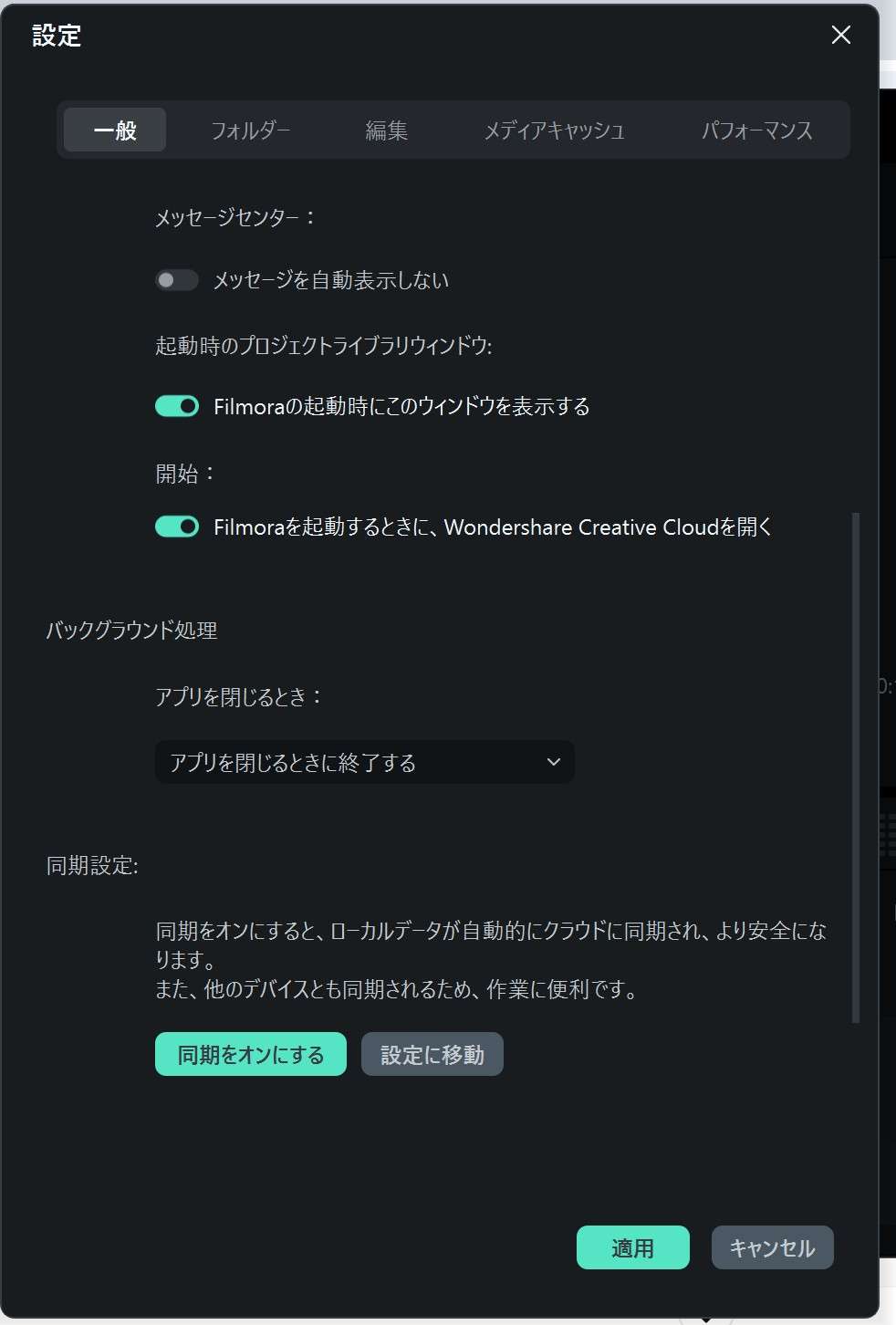
「設定に移動」を押すと、「お気に入り」や「カスタマイズ」の設定も可能です。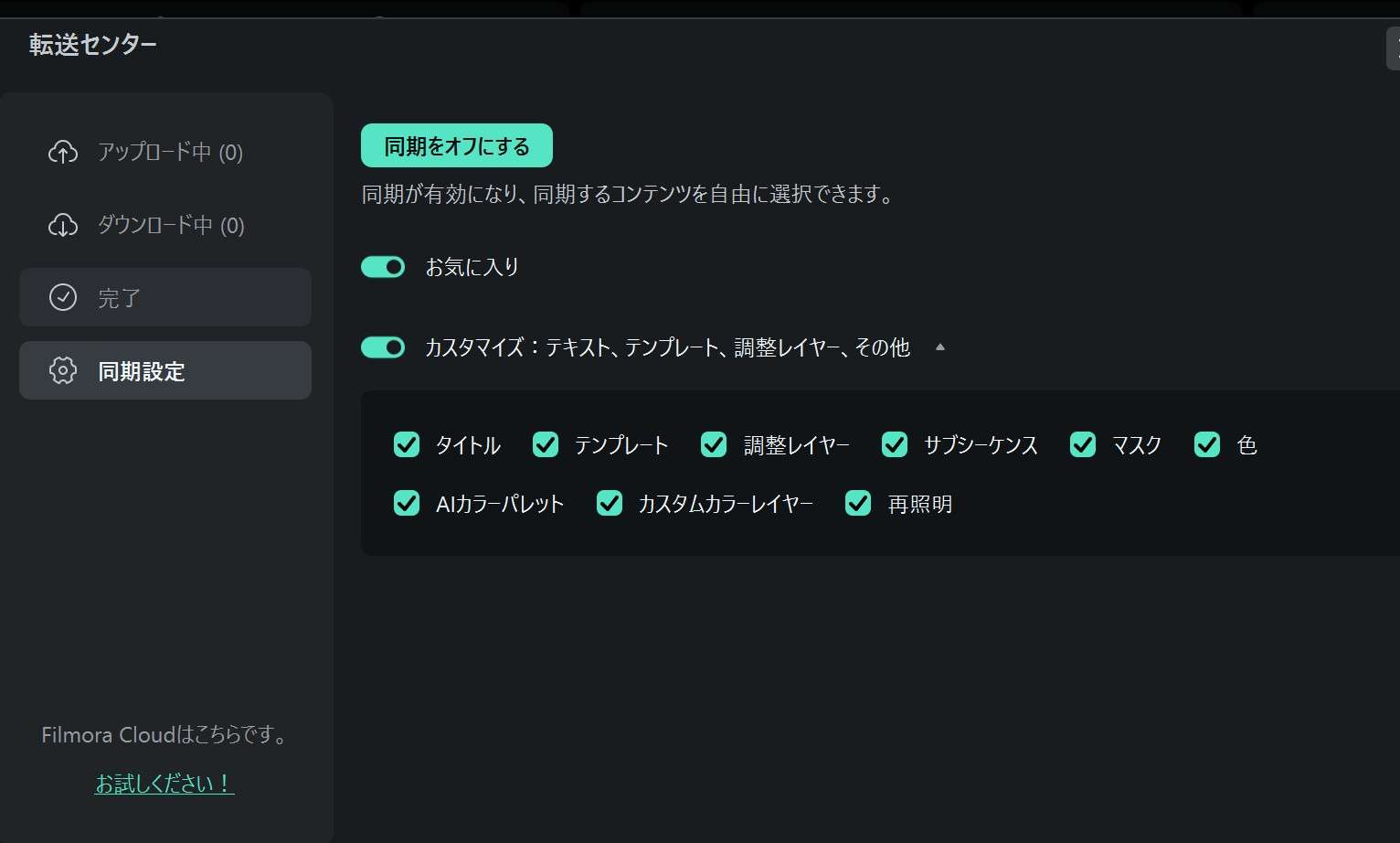
その後、新しいパソコンで同じアカウントにログインしてください。
5. 問題が解決しない場合
Filmora の 「ヘルプ」→「フィードバック」 から詳細情報を送信してください。
このページは役に立ちましたか?
フィードバックを頂き、誠にありがとうございます。
大変申し訳ございませんが、お役に立たなかったところを教えて頂けますでしょうか。
メールアドレスは任意です。フォローアップが不要な場合は入力不要です。
コメント 送信されました。