概要
Filmoraの画面録画機能では、録画中のマウス軌跡の表示・非表示を設定できます。操作説明動画やチュートリアル動画の用途に応じて、録画前に設定を変更してください。
操作手順
- Filmoraを起動します。
- 上部メニューから 「ファイル」>「メディアを録音/録画する」>「PC画面録画」 を選択します。
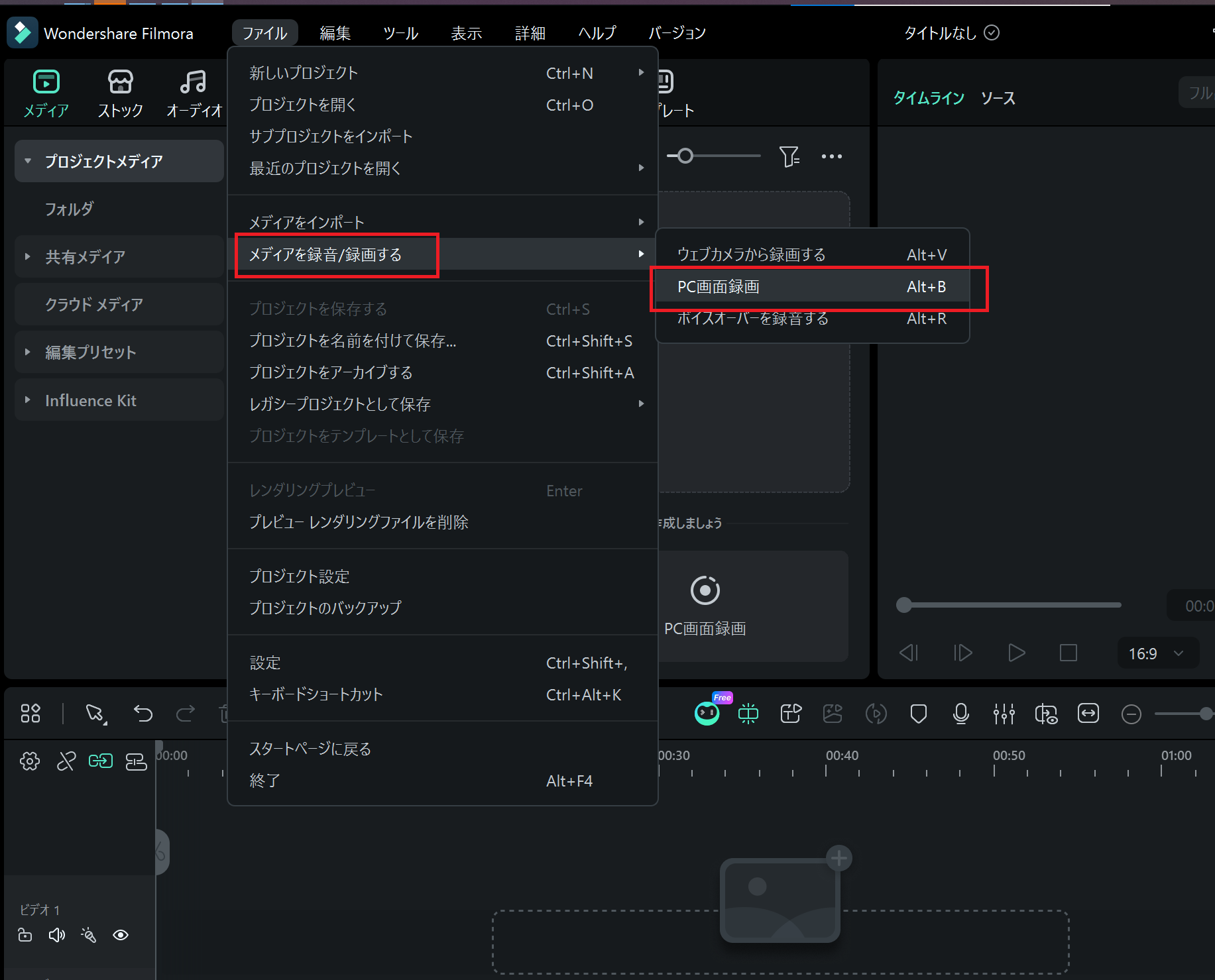
- 画面録画ウィンドウが表示されたら、歯車アイコン(設定) をクリックします。

- 設定画面で 「マウスを表示」 オプションを確認します。
- マウス軌跡を非表示にしたい場合は、「マウスを表示」 をオフにします。
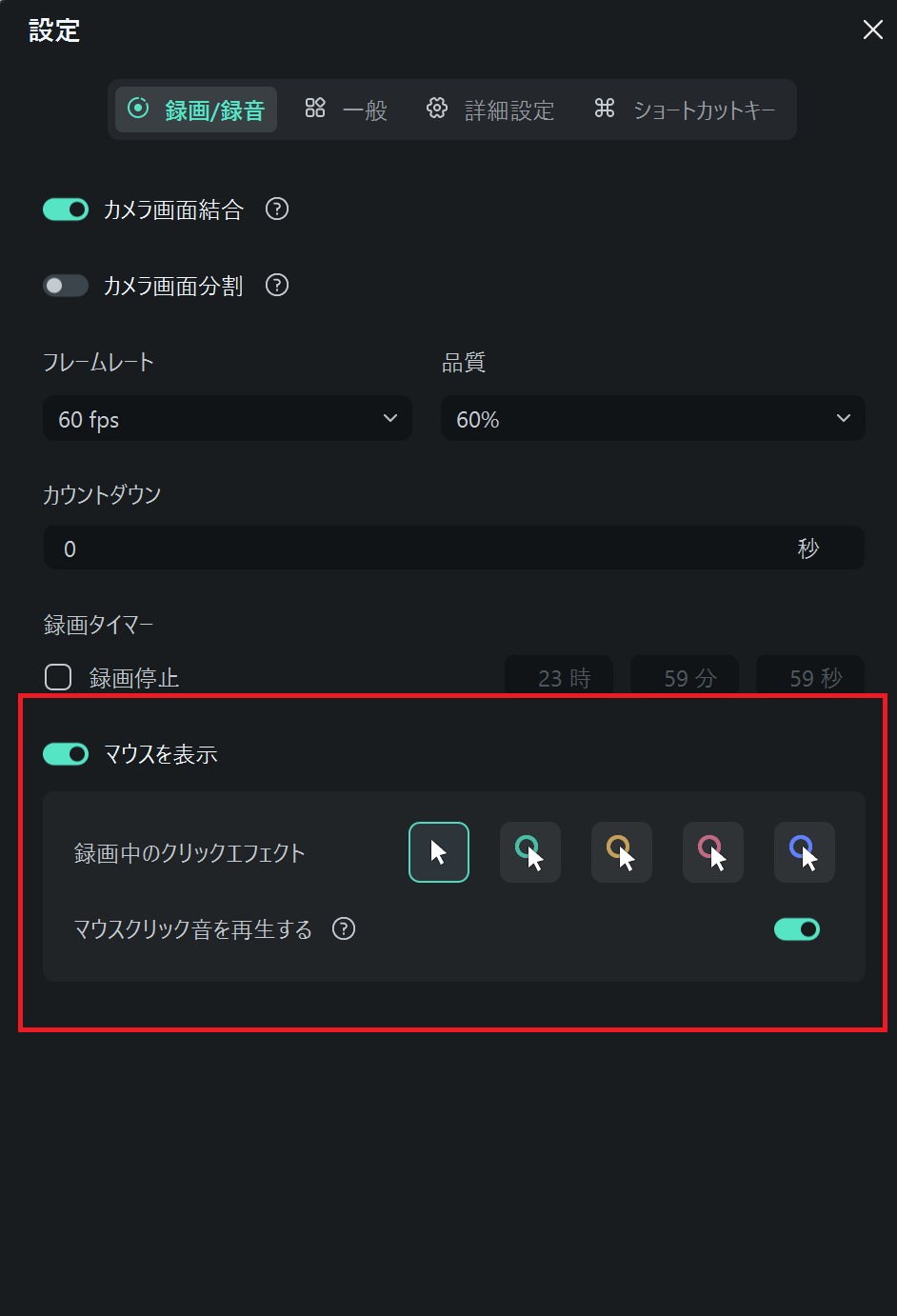
- 設定を保存し、画面録画を開始します。
補足説明
- 「マウスを表示」 をオフにすると、録画映像にマウス軌跡が表示されなくなります。
- ソフトウェアの操作説明やチュートリアル動画を作成する場合は、マウスジェスチャーを表示したまま録画すると操作箇所が分かりやすくなります。
- 設定内容は録画開始前に変更してください。
このページは役に立ちましたか?
フィードバックを頂き、誠にありがとうございます。
大変申し訳ございませんが、お役に立たなかったところを教えて頂けますでしょうか。
メールアドレスは任意です。フォローアップが不要な場合は入力不要です。
コメント 送信されました。