Filmoraでは「AIポートレートカットアウト」機能を使用することで、動画内の被写体のみを自動で切り抜き、背景を削除したうえで新しい背景を合成できます。
人物を強調した映像制作や合成動画の作成に便利な機能です。
操作手順
- Filmoraを起動し、新規プロジェクトを作成します。
- 被写体の動画素材と背景に使用する画像または動画をメディアにインポートします。
- 背景素材をタイムラインの下のトラックに配置します。
- 被写体のクリップを上のトラックに配置します。
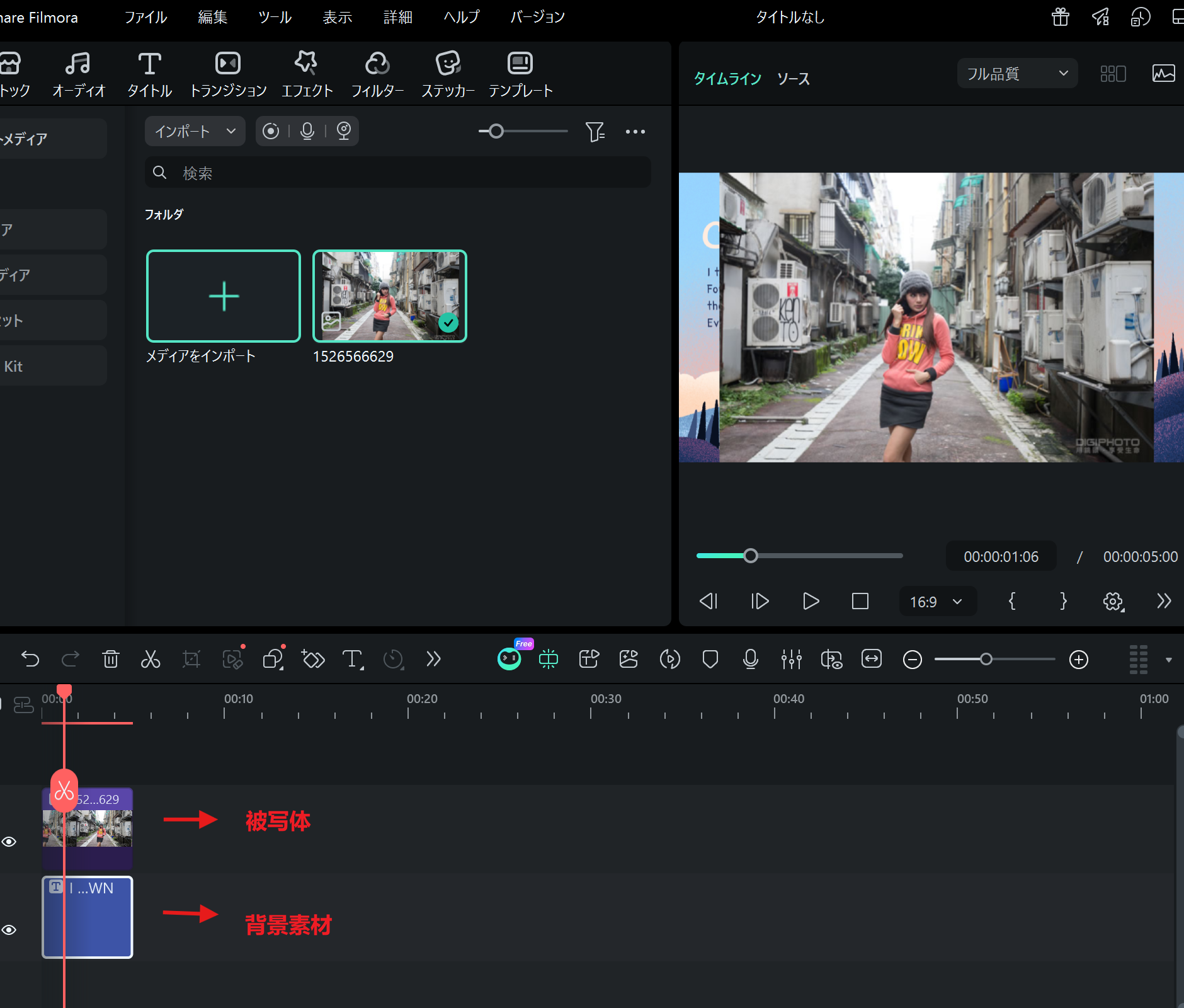
- 被写体クリップを選択し、「AIポートレート」を有効にします。
- プレビュー画面で切り抜き結果を確認し、必要に応じて調整します。
- 背景と被写体が自動的に合成された状態を確認し、仕上げます。
- 問題がなければ動画をエクスポートします。
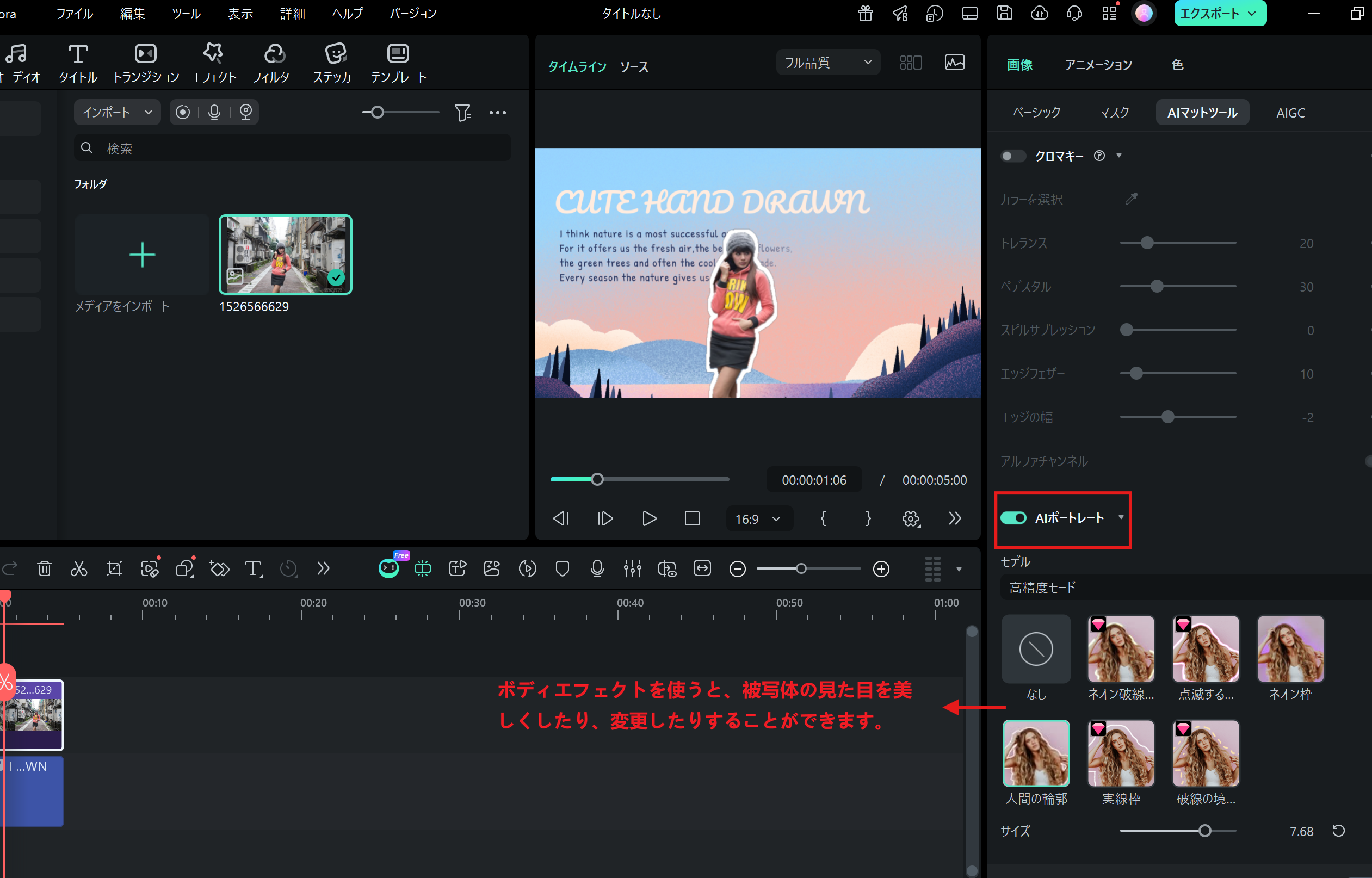
補足説明
・背景合成を自然に見せるために、エフェクトを追加することができます。
・AI処理の精度は元動画の画質や被写体の明瞭さによって変化します。
・Windows版・Mac版の両方で利用可能です。
このページは役に立ちましたか?
フィードバックを頂き、誠にありがとうございます。
大変申し訳ございませんが、お役に立たなかったところを教えて頂けますでしょうか。
メールアドレスは任意です。フォローアップが不要な場合は入力不要です。
コメント 送信されました。