Filmoraでは、デュアルモニター機能を利用することで、編集画面とプレビュー画面を別々のモニターに表示できます。
1台のモニターでタイムライン編集を行い、もう1台で映像を確認できるため、作業効率を向上できます。
操作手順
- PCのディスプレイ設定を開きます。
- ディスプレイ表示モードを「これらのディスプレイを拡張」に設定します。
- Filmoraを起動します。
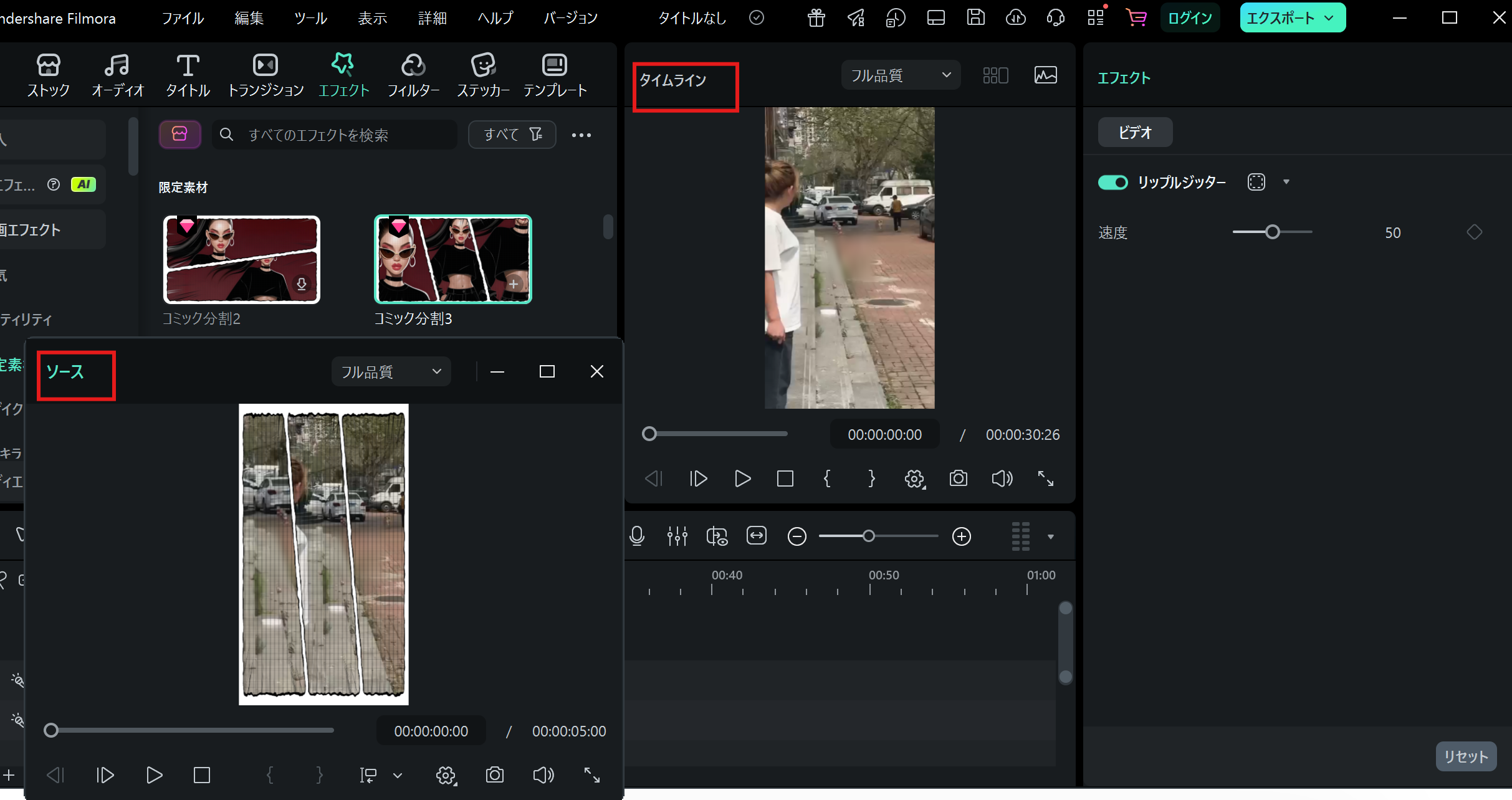
- プレビューウィンドウの枠をクリックして選択します。
- プレビューウィンドウをドラッグし、2台目のモニターへ移動します。
補足説明
Filmoraでは、「デュアルモニター編集」機能を利用できます。
・ソースモニター
素材やクリップ内容を確認する画面
・タイムラインモニター
編集後の映像を表示する画面
この機能を利用することで、編集作業と映像確認を分離でき、より快適に動画編集を行えます。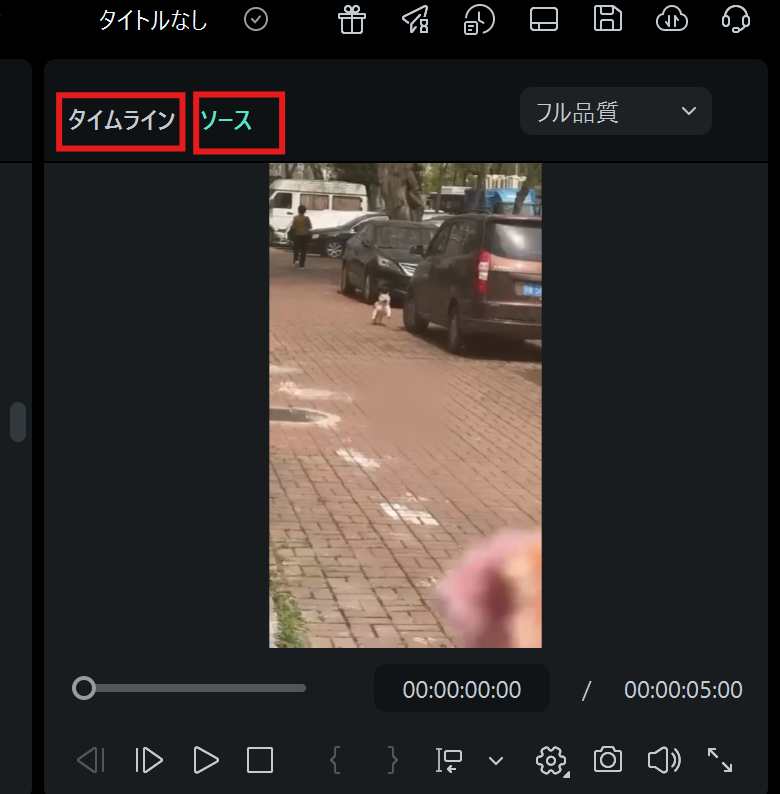
関連ガイド
Windows版:
Filmora Windows版 デュアルモニターガイド
このページは役に立ちましたか?
フィードバックを頂き、誠にありがとうございます。
大変申し訳ございませんが、お役に立たなかったところを教えて頂けますでしょうか。
メールアドレスは任意です。フォローアップが不要な場合は入力不要です。
コメント 送信されました。