概要
PDFelement プロでは、バッチ処理機能を利用して複数のPDFファイルにまとめてパスワードを設定できます。大量のPDFを保護したい場合に便利な機能です。
※ バッチセキュリティ機能はプロ版で利用可能です。標準版では対応していません。
Windows版で複数のPDFにパスワードを設定する手順
1. バッチ処理機能を開く
- PDFelementを起動します。
- ホーム画面またはクイックツールから 「PDF一括処理」 をクリックします。
- 「一括セキュリティ処理」 を選択します。
2. PDFファイルを追加する
- 「ファイルを追加」 をクリックします。
- パスワードを設定したいPDFファイルを選択します。
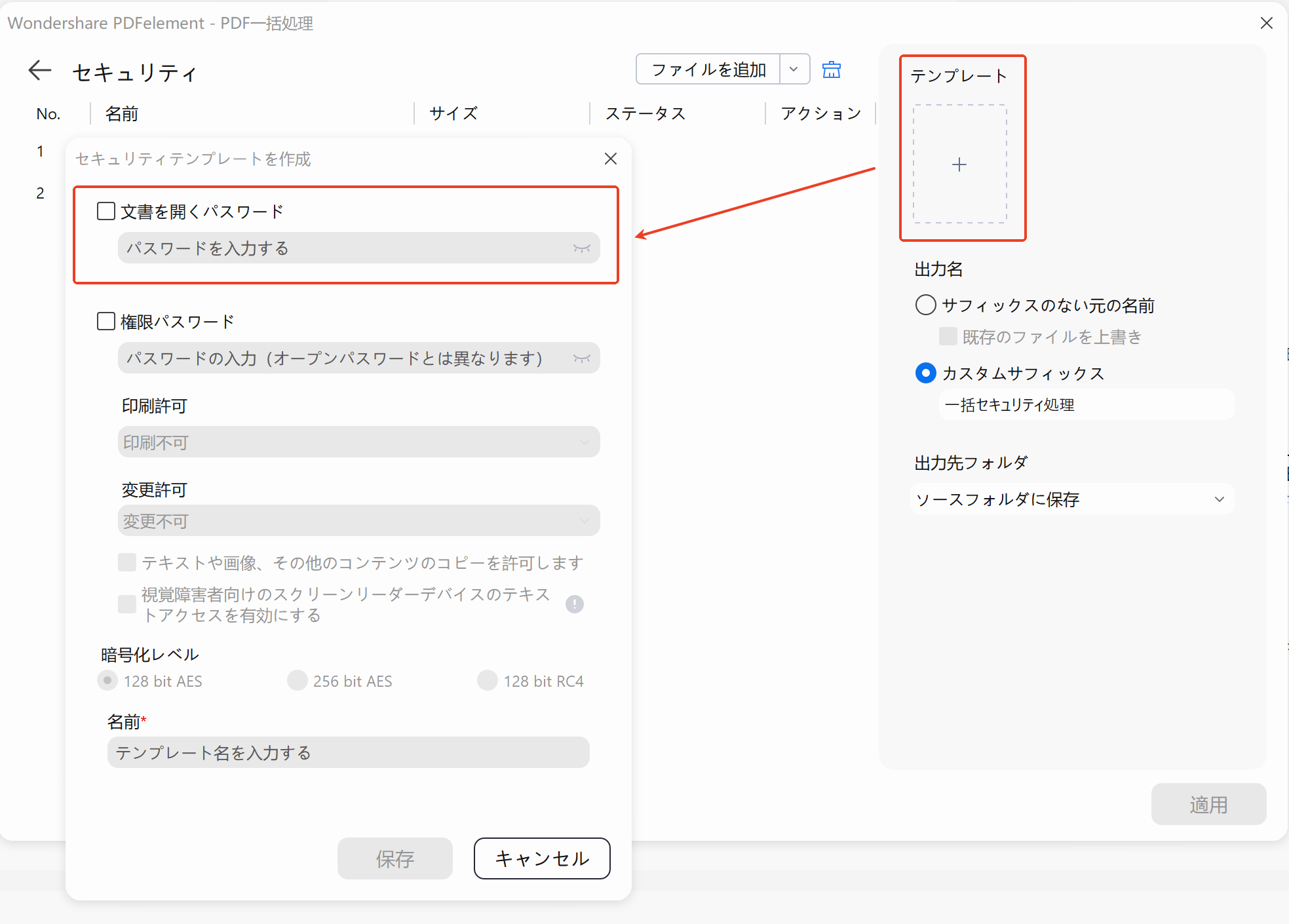
3. セキュリティテンプレートを設定する
- 「テンプレート」 をクリックします。
- 新しいセキュリティテンプレートを作成するか、既存のテンプレートを選択します。
- 開くパスワードまたは権限パスワードを設定します。
- テンプレートを保存します。
4. バッチ処理を実行する
- 設定内容を確認します。
- 「適用」 をクリックします。
- 選択したすべてのPDFファイルに同じセキュリティ設定が適用されます。
補足説明
- 開くパスワードを設定すると、PDFを開く際にパスワード入力が必要になります。
- 権限パスワードを設定すると、編集や印刷、コピーなどの操作を制限できます。
- 同じ設定を複数ファイルへ適用する場合は、テンプレートを作成しておくと効率的です。
- バッチ処理を実行する前に、元ファイルのバックアップを保存しておくことをおすすめします。
このページは役に立ちましたか?
フィードバックを頂き、誠にありがとうございます。
大変申し訳ございませんが、お役に立たなかったところを教えて頂けますでしょうか。
メールアドレスは任意です。フォローアップが不要な場合は入力不要です。
コメント 送信されました。