概要
PDFelementでは、注釈機能で追加したテキストボックスやコメントの背景色を変更できます。背景色や透明度を調整することで、コメントを見やすくしたり、重要な内容を目立たせたりすることができます。
コメントのテキストボックスの背景色を変更する手順
1. 注釈ツールを選択する
- PDFファイルを開きます。
- 上部または左側の 「注釈」 をクリックします。
- 編集したいテキストボックスまたはコメントを選択します。
2. プロパティパネルを開く
テキストボックスを選択すると、画面右側に 「プロパティ」 パネルが表示されます。
3. 背景色を変更する
- プロパティパネル内の 「塗りつぶし」 を探します。
- カラーパレットから希望の色を選択します。
- 必要に応じてカスタムカラーを設定します。
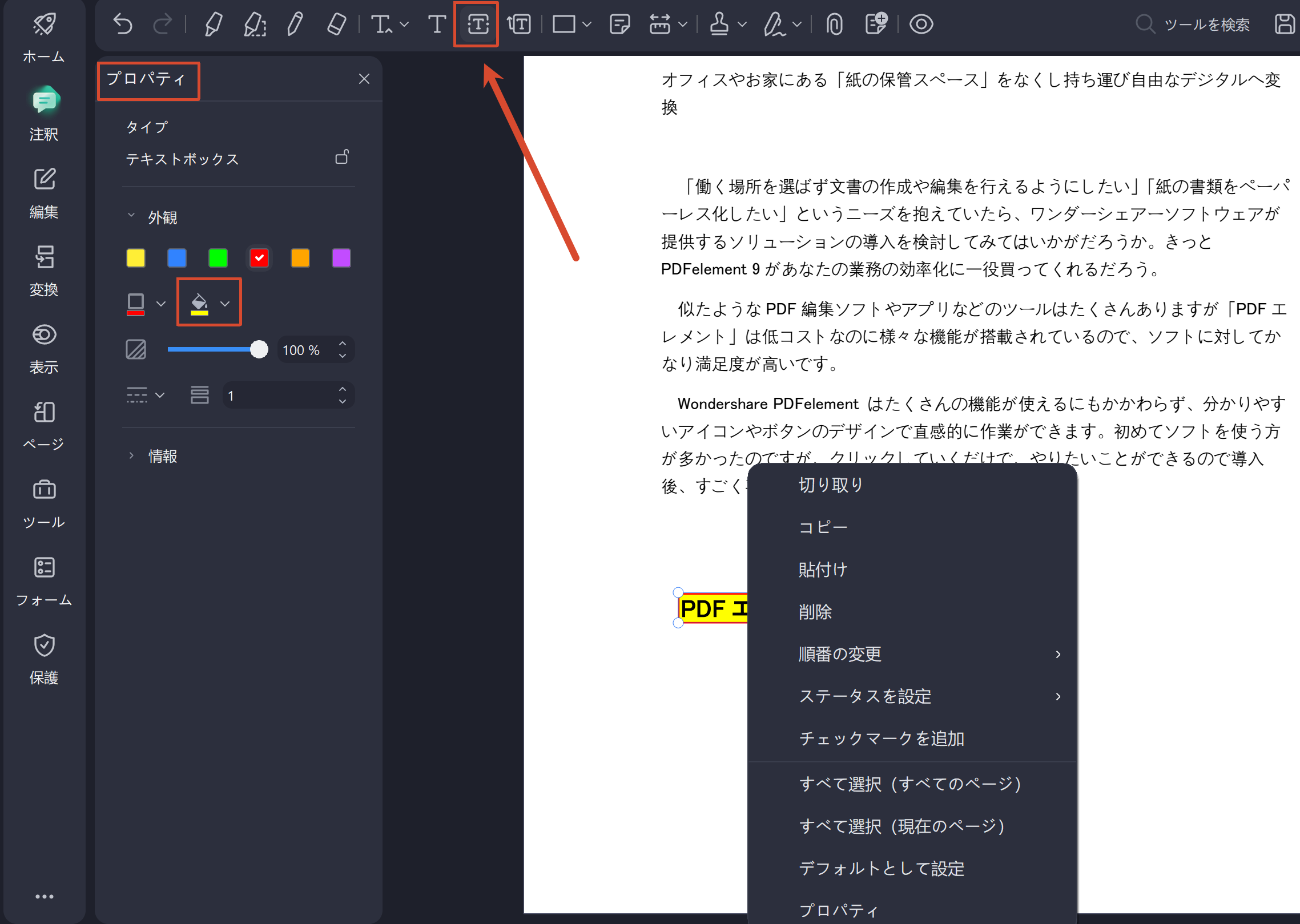
4. 透明度を調整する(任意)
背景色を半透明にしたい場合は、「不透明度」 のスライダーまたは数値入力欄で調整します。
5. 設定を確認する
変更内容は自動的に反映されます。設定完了後は、そのまま編集を続けるか、プロパティパネルを閉じて作業を完了します。
補足説明
- この操作は、注釈機能で作成したテキストボックスやコメントに適用されます。
- 通常のPDF本文テキストの背景色変更とは操作方法が異なる場合があります。
- 背景色と文字色のコントラストを調整すると、コメントの視認性が向上します。
このページは役に立ちましたか?
フィードバックを頂き、誠にありがとうございます。
大変申し訳ございませんが、お役に立たなかったところを教えて頂けますでしょうか。
メールアドレスは任意です。フォローアップが不要な場合は入力不要です。
コメント 送信されました。