概要
Windows版PDFelementでは、フォームフィールドの日付表示形式を変更できます。日付フィールドのプロパティからフォーマットを設定することで、用途に応じた表示形式を指定できます。
操作手順
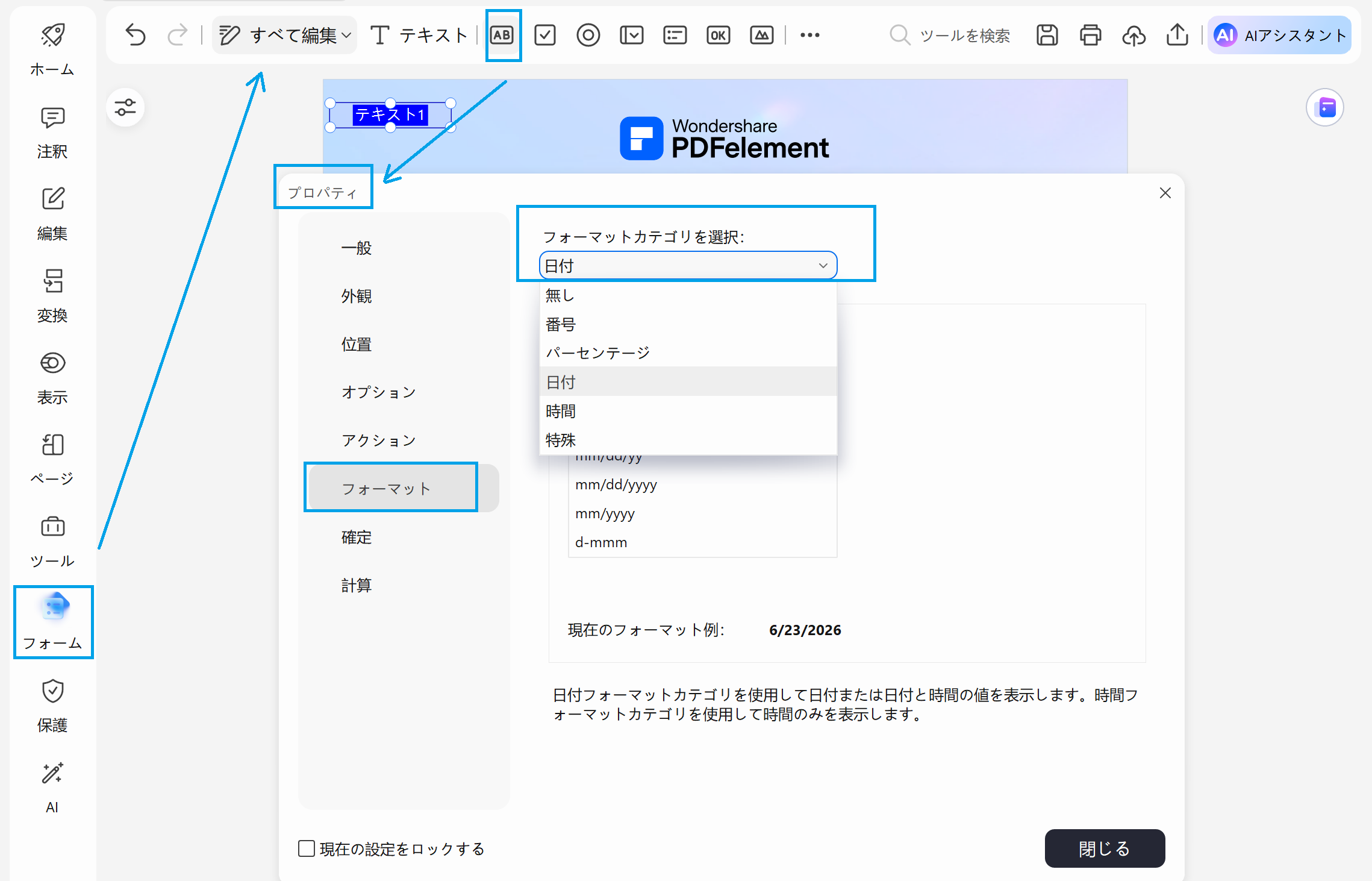
1. ソフトウェアを開き、フォームのテキストフィールドを追加します。
- PDFelementを起動し、PDFファイルを開きます。
- 「フォーム」 タブをクリックします。
- テキストフィールドを追加するか、既存の日付入力フィールドを選択します。
2. フィールドのプロパティを開く
- 対象のフォームフィールドを右クリックします。
- 「プロパティ」 を選択します。
3. 日付フォーマットを設定する
- 「フォーマット」 タブを開きます。
- 「フォーマットカテゴリ」 から 「日付」 を選択します。
- 「日付オプション」 を設定します。
4. カスタム形式を指定する
- 希望する日付表示形式を入力または選択します。
- 設定内容を確認し、保存します。
補足説明
- 日付フォーマットを設定すると、ユーザーが入力した日付を指定した形式で表示できます。
- フォームの用途に応じて、年・月・日などの表示順を調整できます。
- 設定後はプレビュー機能を利用して、入力時の表示形式を確認することをおすすめします。
このページは役に立ちましたか?
フィードバックを頂き、誠にありがとうございます。
大変申し訳ございませんが、お役に立たなかったところを教えて頂けますでしょうか。
メールアドレスは任意です。フォローアップが不要な場合は入力不要です。
コメント 送信されました。