概要
PDFelementの「PDF比較」機能を使用すると、2つのPDFファイルの違いを簡単に確認できます。テキストや画像の変更箇所、追加・削除された内容を色分けして表示できるため、契約書や報告書などの文書レビューに便利です。
操作手順
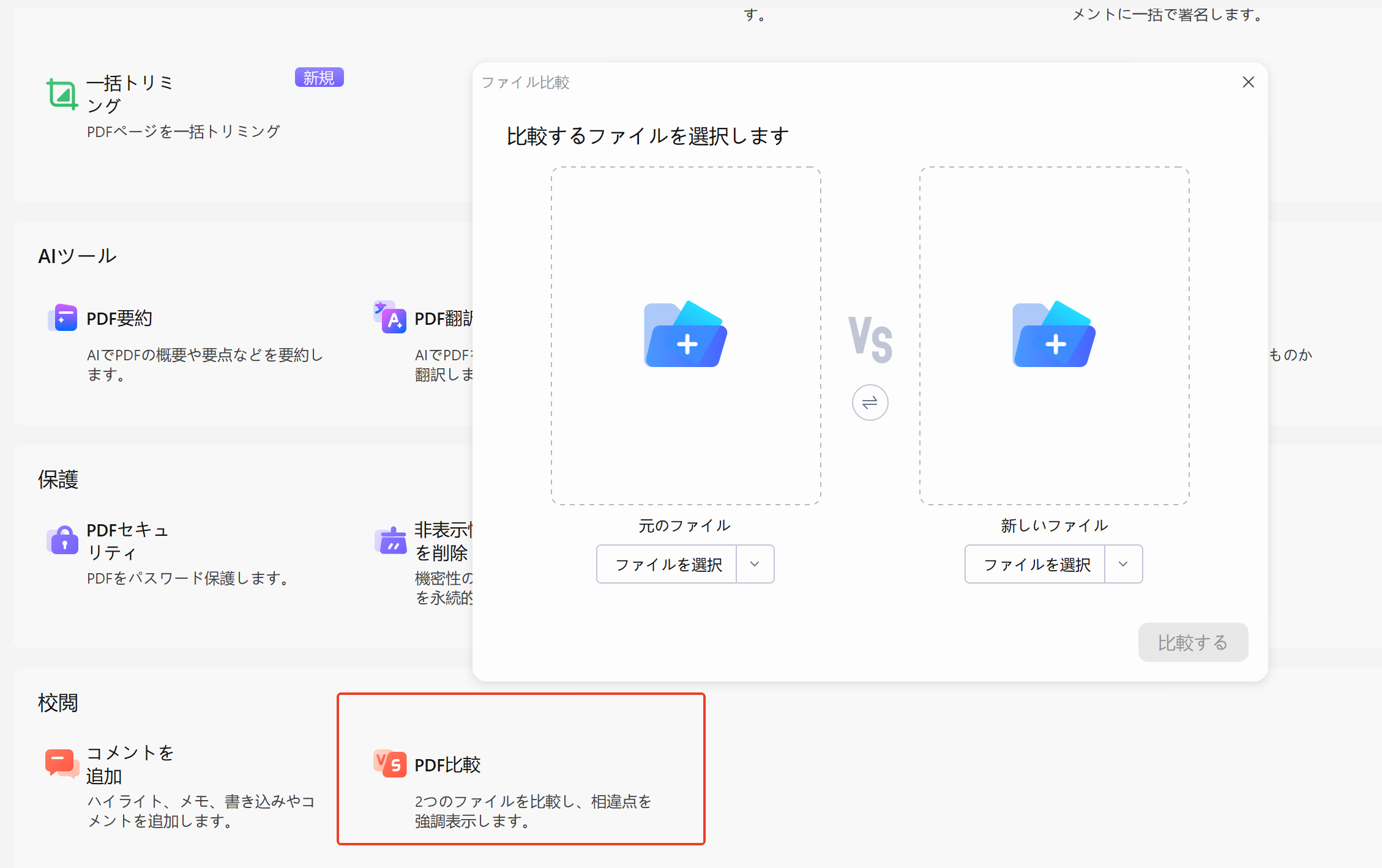
1. PDF比較機能を開く
- PDFelementを起動します。
- ホーム画面の 「クイックツール」>「校閲」>「PDF比較」 をクリックします。
2. 比較するファイルを追加する
- 「元のファイル」 に比較元のPDFを追加します。
- 「新しいファイル」 に比較対象のPDFを追加します。
3. 比較を実行する
- ファイルを選択した後、「比較」 をクリックします。
- PDFの比較処理が開始されます。
4. 比較結果を確認する
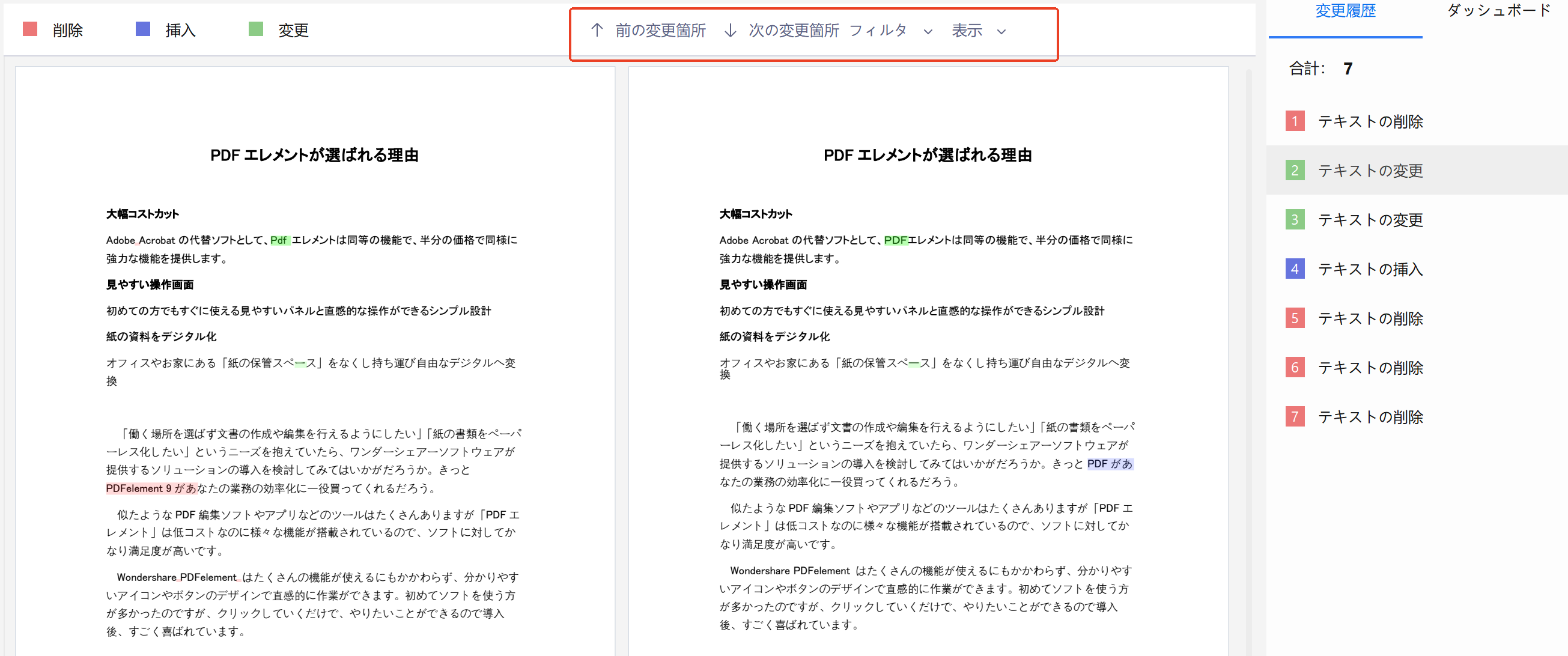
比較結果画面では、2つのPDFが左右に並んで表示されます。
変更内容は色分けされ、以下のような差分を確認できます。
- テキストの追加
- テキストの削除
- 内容の変更
- 画像の変更
変更箇所を効率よく確認する方法
変更点を順番に確認する
画面上部の以下のボタンを利用できます。
- 「前の変更箇所」
- 「次の変更箇所」
変更箇所を順番に移動しながら確認できます。
フィルター機能を利用する
「フィルタ」 を使用すると、表示する差分を絞り込めます。
例:
- テキストの変更のみ表示
- 画像の変更のみ表示
補足説明
- 左側の比較パネルには、検出された変更点の一覧と概要が表示されます。
- 文書の改訂履歴や校正作業の確認に便利です。
- 比較対象のPDFは、できるだけ同じレイアウトの文書を使用することをおすすめします。
- 差分が多い場合は、フィルター機能を活用すると確認作業を効率化できます。
このページは役に立ちましたか?
フィードバックを頂き、誠にありがとうございます。
大変申し訳ございませんが、お役に立たなかったところを教えて頂けますでしょうか。
メールアドレスは任意です。フォローアップが不要な場合は入力不要です。
コメント 送信されました。