概要
PDFelementでは、PCに保存されているPDFファイルを圧縮し、ファイルサイズを小さくすることができます。メール添付やオンライン共有時に容量を削減したい場合に便利な機能です。
操作手順
1. PDFファイルを開く
- PDFelementを起動します。
- 圧縮したいPDFファイルを開きます。
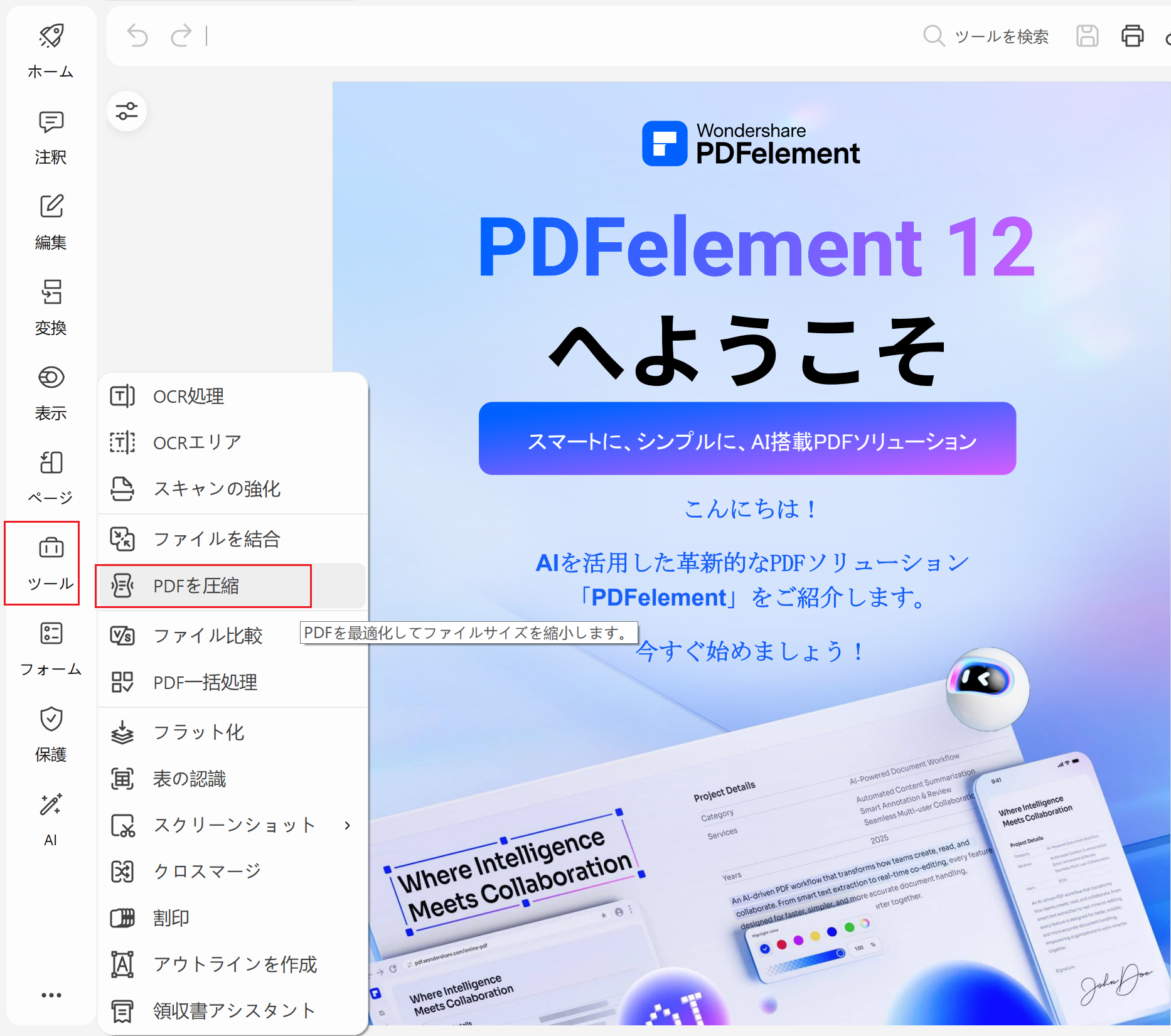
2. PDF圧縮機能を選択する
- 上部メニューの 「ツール」 をクリックします。
- 「PDFを圧縮」 を選択します。
3. 圧縮レベルを設定する
- 圧縮設定画面が表示されます。
- 用途に応じて圧縮レベルを選択します。
- 高圧縮
- 中圧縮
- 低圧縮
※ 圧縮率が高いほどファイルサイズは小さくなりますが、画像品質に影響する場合があります。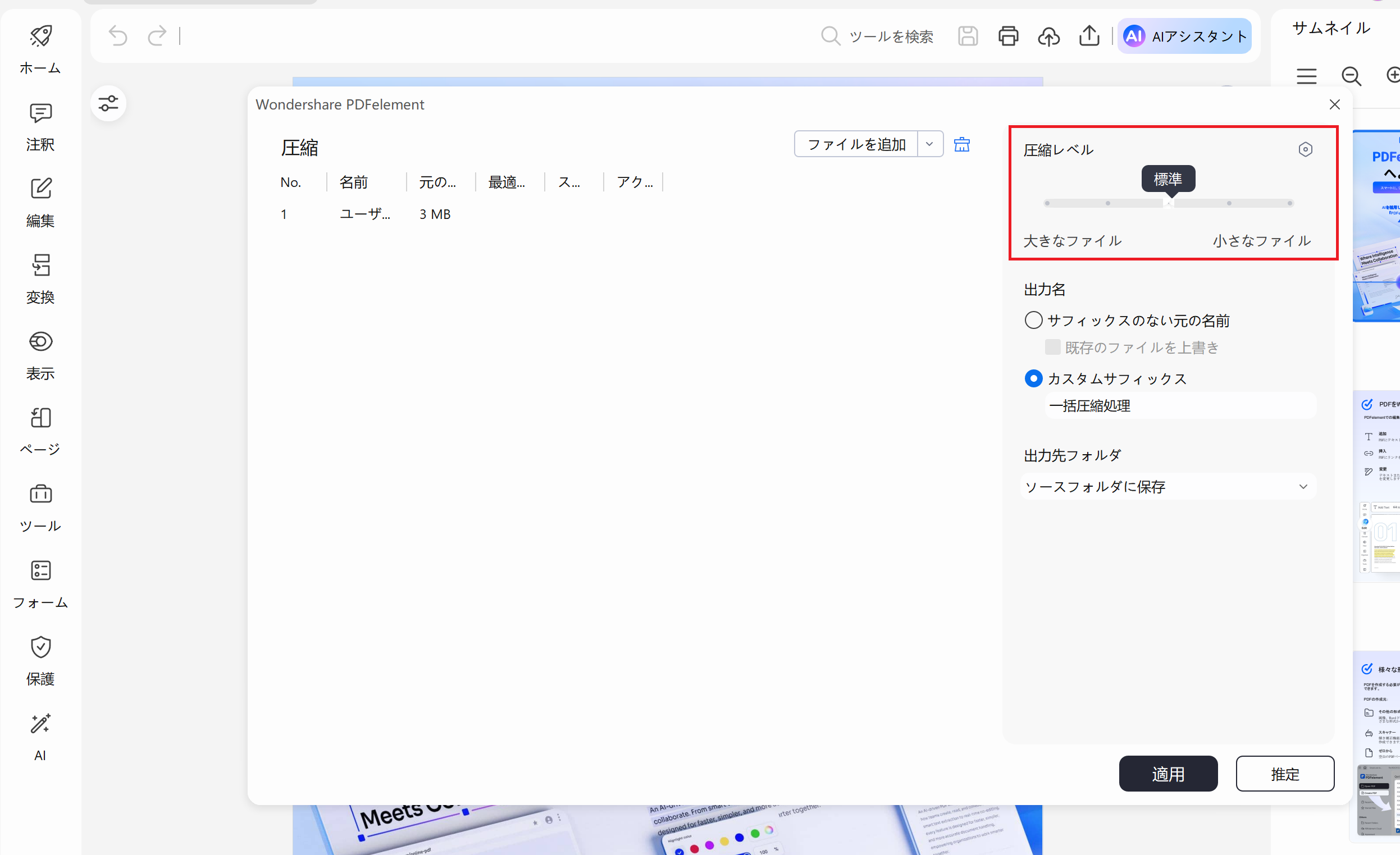
4. PDFを圧縮する
- 設定内容を確認します。
- 「適用」 をクリックします。
- 圧縮処理が完了したら、圧縮後のPDFを保存します。
補足説明
- スキャンPDFや画像を多く含むPDFは、圧縮によるサイズ削減効果が大きい場合があります。
- 文字中心のPDFでは、圧縮後のサイズ変化が小さい場合があります。
- 圧縮後は、画像やレイアウトに問題がないか確認することをおすすめします。
- 元のPDFを保持したい場合は、別名で保存してください。
キーワード:
PDFelement, PDF圧縮, PDFサイズ削減, PDF最適化, PDF軽量化, Windows版PDFelement, PDF編集, ファイル容量削減
このページは役に立ちましたか?
フィードバックを頂き、誠にありがとうございます。
大変申し訳ございませんが、お役に立たなかったところを教えて頂けますでしょうか。
メールアドレスは任意です。フォローアップが不要な場合は入力不要です。
コメント 送信されました。