概要
PDFelementの電子署名機能を使用すると、PDF文書に法的効力のある電子署名を追加できます。契約書や申請書などの電子承認が必要な文書を、オンラインで効率的に署名・管理することが可能です。
電子署名は、eIDAS、UETA、ESIGN などの主要な電子署名規制に準拠しています。
電子署名の利用について
- ライセンスユーザーには、3回分の無料E-Sign利用枠が付与されます。
- 利用回数を追加したい場合は、追加購入またはアップグレードが必要です。
Windows版で電子署名を追加する手順
1. PDFファイルを開く
PDFelementで署名したいPDFファイルを開きます。
2. 電子署名機能を起動する
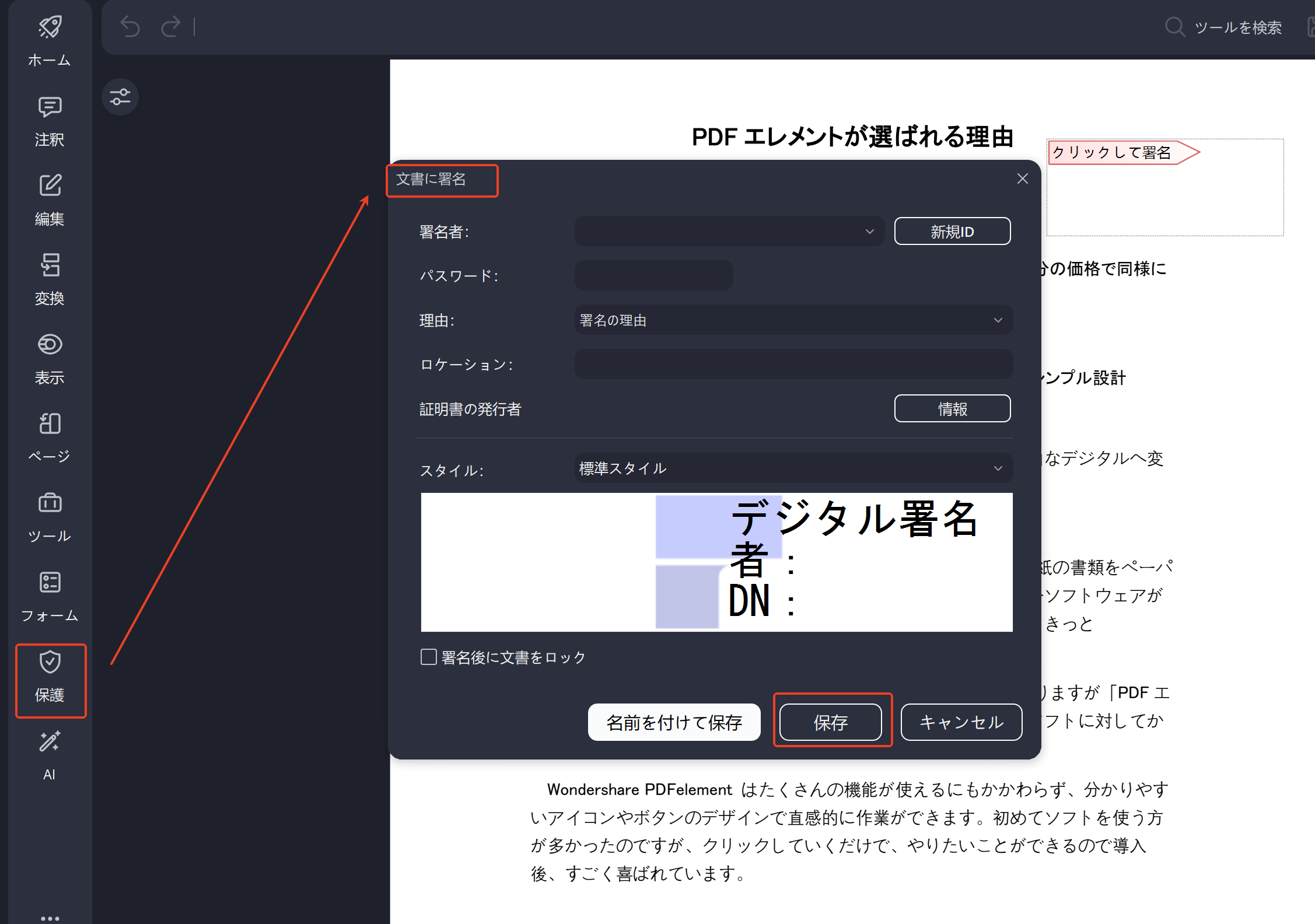
- 左側メニューの 「保護」 をクリックします。
- 「文書に署名」 を選択します。
3. 署名フィールドを作成する
- PDF内の署名を配置したい場所を指定します。
- 署名フィールドを作成します。
4. 電子署名を追加する
- 作成した署名フィールドをクリックします。
- 既存の電子IDを選択するか、「保存」 をクリックして新しい電子IDを作成します。
- 署名を適用します。
補足説明
- 電子署名を追加した文書は、署名の真正性や改ざんの有無を確認できます。
- 電子IDを作成することで、今後の署名作業を効率化できます。
- 利用可能な機能や署名回数は、ご契約プランによって異なる場合があります。
このページは役に立ちましたか?
フィードバックを頂き、誠にありがとうございます。
大変申し訳ございませんが、お役に立たなかったところを教えて頂けますでしょうか。
メールアドレスは任意です。フォローアップが不要な場合は入力不要です。
コメント 送信されました。