概要
PDFelementを使用すると、ユーザーがクリックして選択や解除ができるチェックボックス付きフォームを簡単に作成できます。本ガイドでは、PDF内にチェックボックスを追加し、プロパティを設定する手順を解説します。
操作手順
- PDFを開く
PDFelementを起動し、フォームを作成したいPDFファイルを開きます。 - フォーム編集モードを有効にする
左側メニューの [フォーム] タブをクリックして、フォーム編集モードに切り替えます。 - チェックボックスを追加する
ツールバーの 「チェックボックス」 アイコンをクリックし、PDF上の任意の位置をクリックしてチェックボックスを配置します。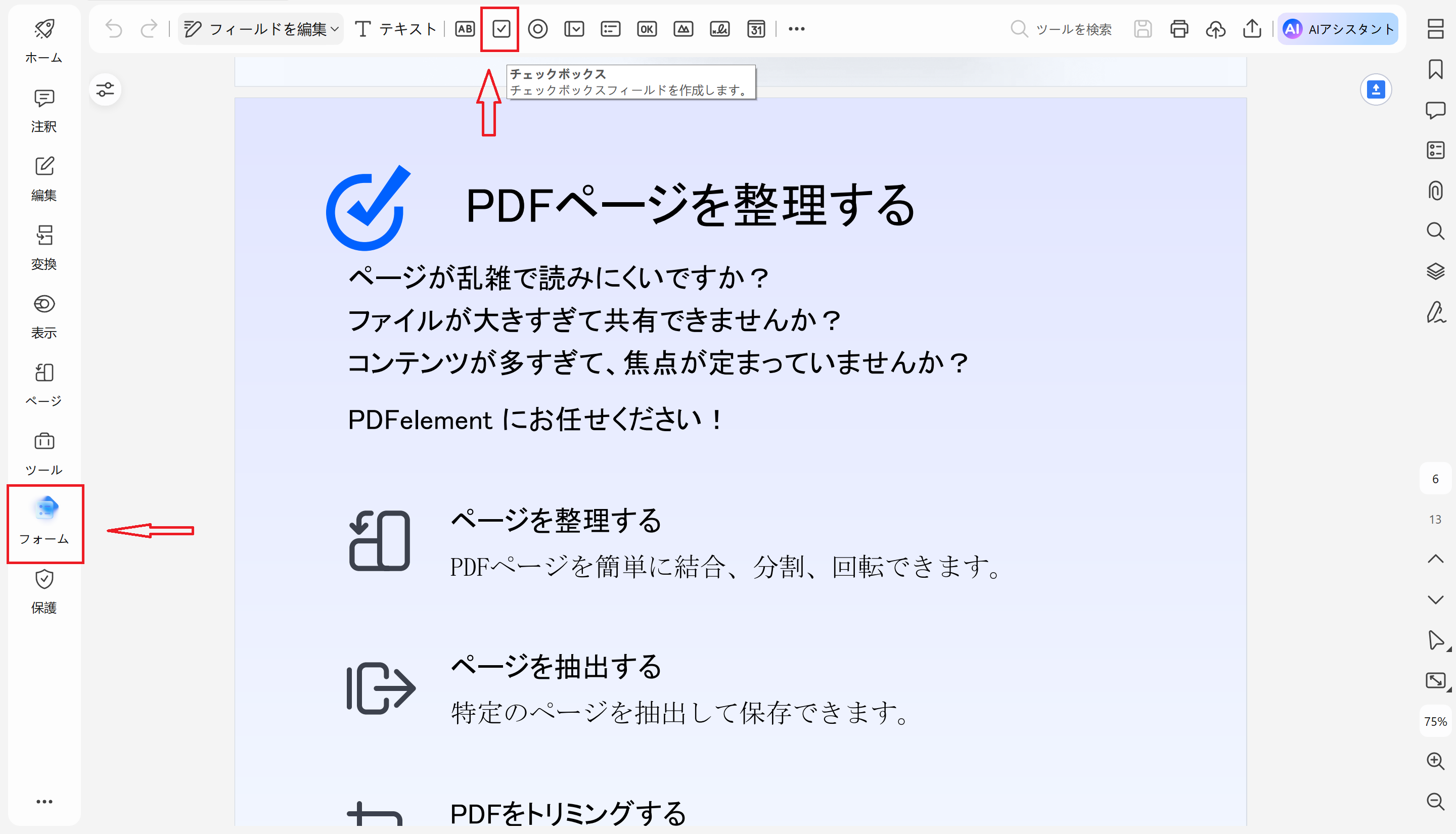
- プロパティを設定する
作成したチェックボックスを右クリックして [プロパティ] を選択します。
以下の設定が可能です:- 名前の設定
- 外観(枠線・色など)の変更
- アクションや動作の指定
- 作成後の動作確認
[プレビュー] モードに切り替え、実際にチェックボックスをクリックして選択・解除が正しく動作するか確認します。
補足説明
- 複数のチェックボックスを追加する場合は、同じ手順で位置やプロパティを個別に設定できます。
- フォーム作成後は、PDFを保存して配布することで、他のユーザーもチェックボックスを使用可能です。
このページは役に立ちましたか?
フィードバックを頂き、誠にありがとうございます。
大変申し訳ございませんが、お役に立たなかったところを教えて頂けますでしょうか。
メールアドレスは任意です。フォローアップが不要な場合は入力不要です。
コメント 送信されました。