概要
Windows版PDFelementでは、既存のPDFを自動的に入力可能なフォームへ変換したり、テキストフィールドやチェックボックスなどのフォームフィールドを手動で追加したりできます。アンケート、申請書、契約書などのインタラクティブなPDFフォームを簡単に作成できます。
方法1:既存のPDFを自動で入力可能フォームに変換する
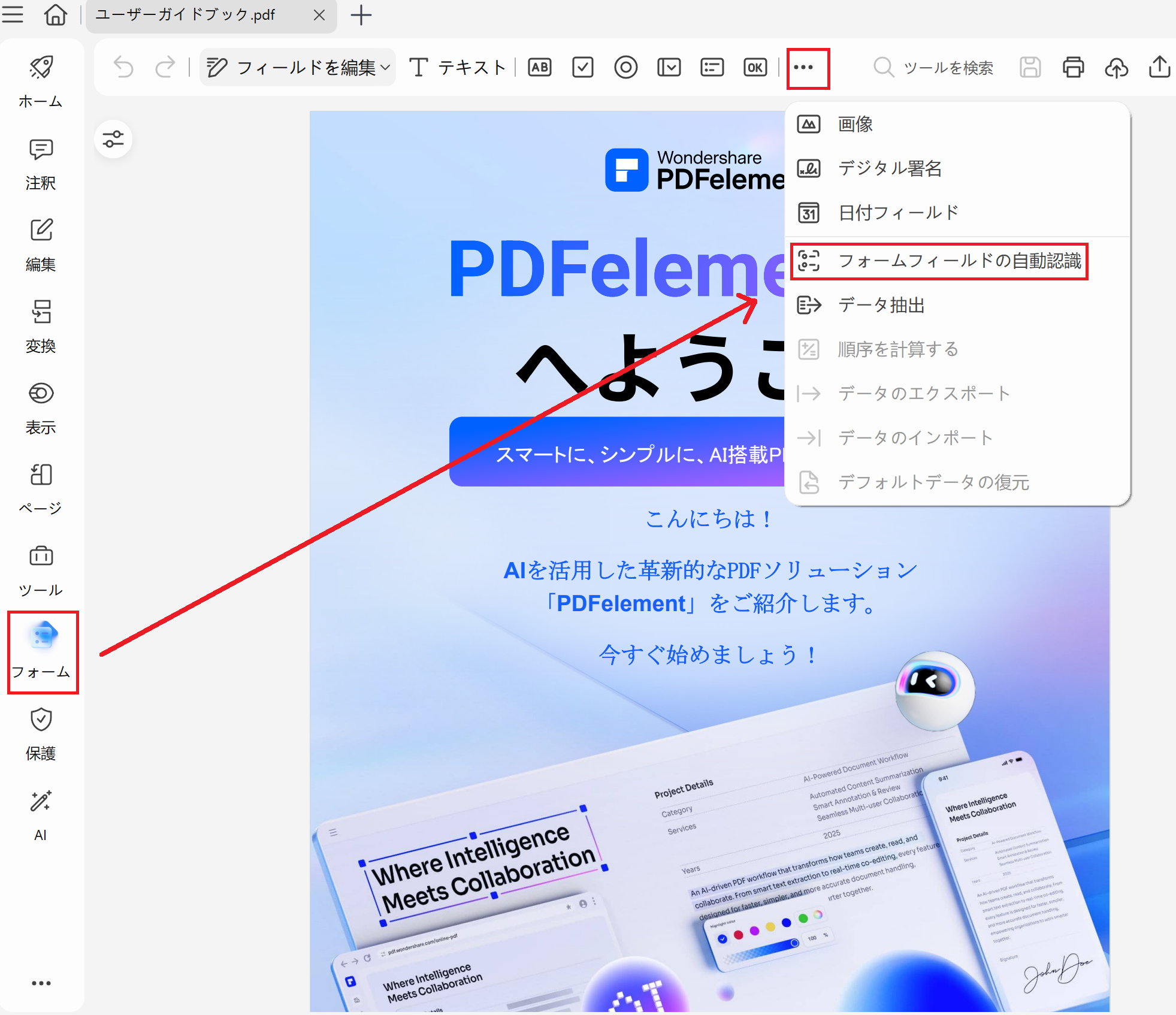
- PDFelementを起動し、対象のPDFファイルを開きます。
- 左側メニューの 「フォーム」 タブをクリックします。
- 「フォームフィールドの自動認識」 を選択します。
- PDFelementが文書内のフォーム項目を自動検出し、入力可能なフィールドを作成します。
- 必要に応じて各フィールドの位置や設定を調整します。
方法2:フォームフィールドを手動で追加する
1. フォーム編集モードを開く
- PDFファイルを開きます。
- 左側メニューの 「フォーム」 タブをクリックします。
- 「編集」 または 「すべて編集」 を選択します。
2. フォームフィールドを追加する
用途に応じて以下のフィールドを追加できます。
- テキストフィールド:氏名、住所、メールアドレスなどの入力欄
- チェックボックス:複数選択が可能な項目
- ラジオボタン:グループ内から1つだけ選択する項目
- ドロップダウン:ドロップダウン形式の選択肢
- リストボックス:一覧から選択する項目
- 画像フィールド:画像の挿入用フィールド
3. フィールドのプロパティを設定する
追加したフィールドを選択し、必要に応じて以下を設定します。
- フィールド名
- サイズや位置
- 初期値
- 表示形式
- アクション設定
補足説明
- 自動認識機能は、申込書やアンケートなど一定のレイアウトを持つPDFで特に便利です。
- 手動作成では、用途に合わせて自由にフォームを設計できます。
- 作成後はプレビューモードで実際の入力動作を確認することをおすすめします。
このページは役に立ちましたか?
フィードバックを頂き、誠にありがとうございます。
大変申し訳ございませんが、お役に立たなかったところを教えて頂けますでしょうか。
メールアドレスは任意です。フォローアップが不要な場合は入力不要です。
コメント 送信されました。