概要
PDFelementでは、PDF内にしおり(ブックマーク)を作成することで、目的のページへ素早く移動できます。しおりは自動生成と手動作成の両方に対応しています。
方法1:自動でしおりを作成する
PDF内の見出し構造をもとに、自動的にしおりを生成できます。
操作手順
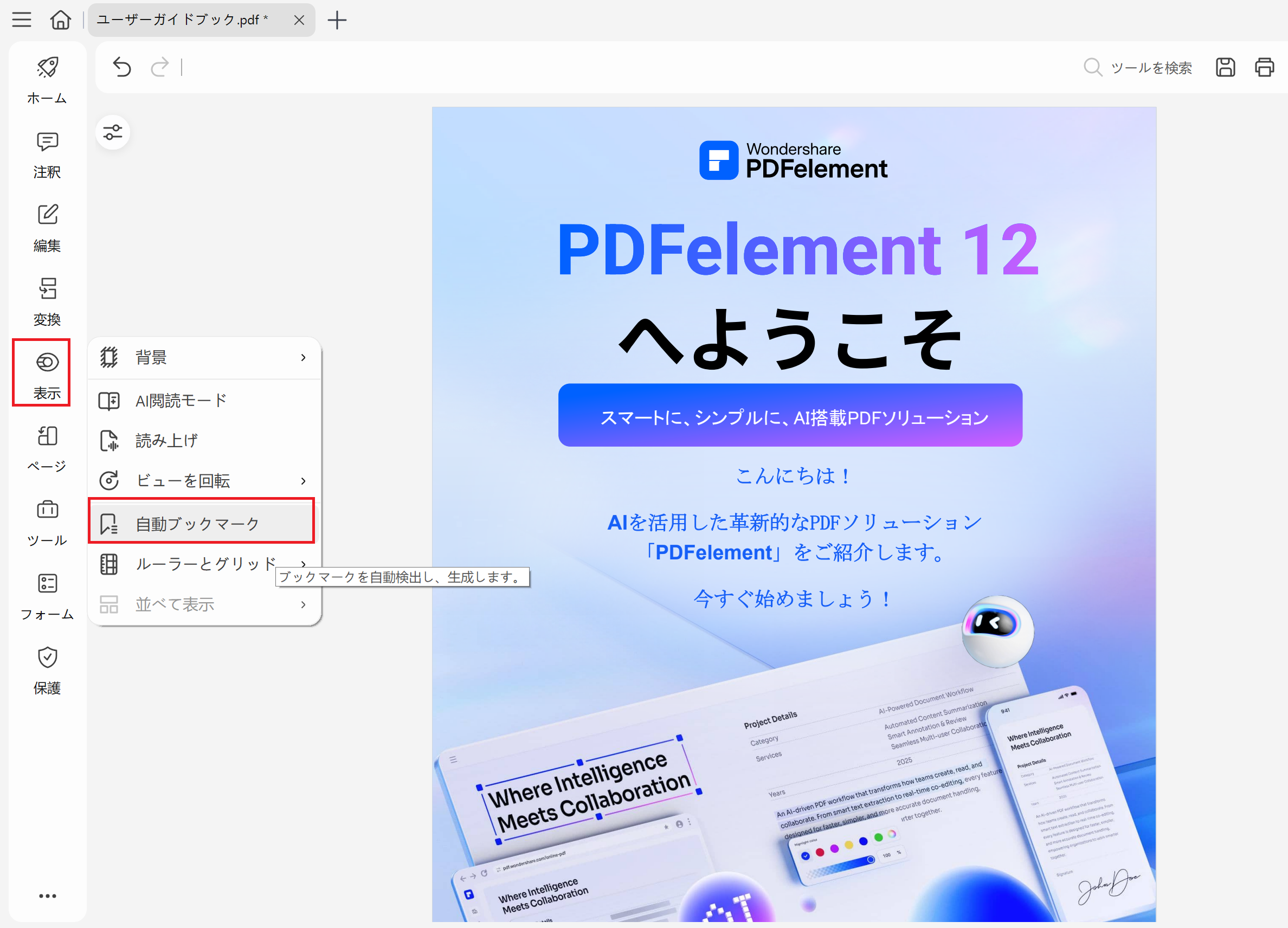
- PDFelementでPDFファイルを開きます。
- 上部メニューの 「表示」 タブをクリックします。
- 「自動ブックマーク」 を選択します。
- PDF内の見出しスタイルを検出し、自動的にしおりが作成されます。
- 既存のしおりがある場合は、以下のいずれかを選択します。
- 既存のしおりを置き換える
- 既存のしおりの末尾に追加する
方法2:手動でしおりを作成する
任意のページにしおりを追加したい場合は、手動で作成できます。
操作手順
- しおりを追加したいページを表示します。
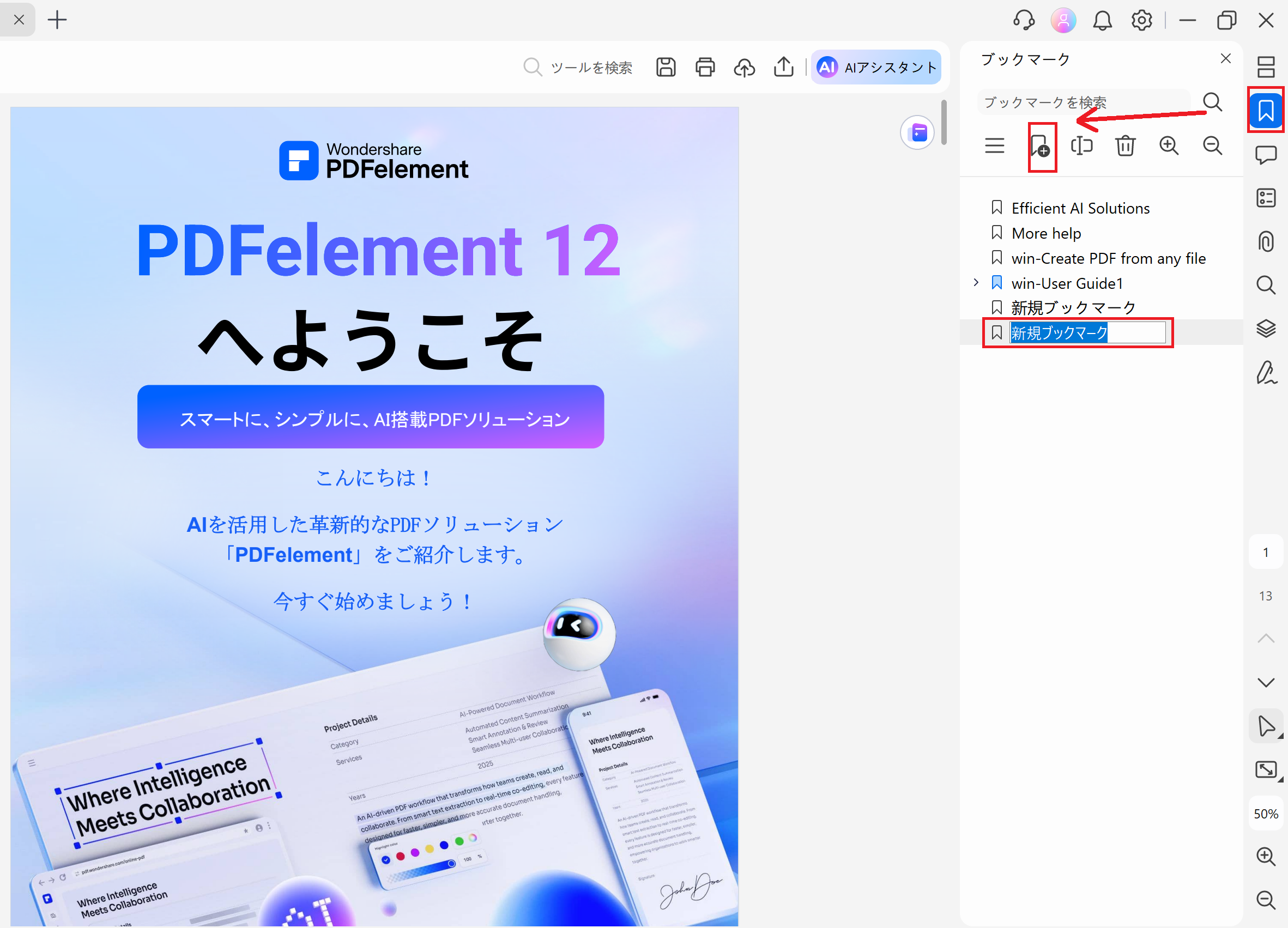
- 左側のサイドバーから 「しおり」 パネルを開きます。
- 「+(追加)」 ボタンをクリックします。
- しおり名を入力します。
- Enterキー を押して保存します。
補足説明
- しおりを利用することで、長いPDFでも目的のページへ効率よく移動できます。
- 自動ブックマーク機能は、PDF内の見出し構造が適切に設定されている場合に効果的です。
- 作成したしおりは、後から名称変更や削除が可能です。
このページは役に立ちましたか?
フィードバックを頂き、誠にありがとうございます。
大変申し訳ございませんが、お役に立たなかったところを教えて頂けますでしょうか。
メールアドレスは任意です。フォローアップが不要な場合は入力不要です。
コメント 送信されました。