概要
PDFelementでは、既存のブックマークを利用してクリック可能な目次ページを作成できます。目次ページを追加することで、長いPDF文書でも目的のページへ素早く移動できるようになります。
ブックマークから目次ページを作成する手順(Windows版)
1. PDFファイルを開く
PDFelementで目次を作成したいPDFファイルを開きます。
2. ブックマークパネルを表示する
画面左側の 「ブックマーク」パネル を表示します。
3. 目次ページを生成する
- ブックマークパネル内の任意のブックマークを右クリックします。
- 「ブックマークから目次ページを作成」 を選択します。
4. 目次ページを確認する
実行後、PDFの先頭に新しい目次ページが追加されます。
目次ページには以下の情報が自動的に生成されます。
- ブックマーク名
- 対応するページ番号
- クリック可能なリンク
目次内の項目をクリックすると、該当ページへ直接移動できます。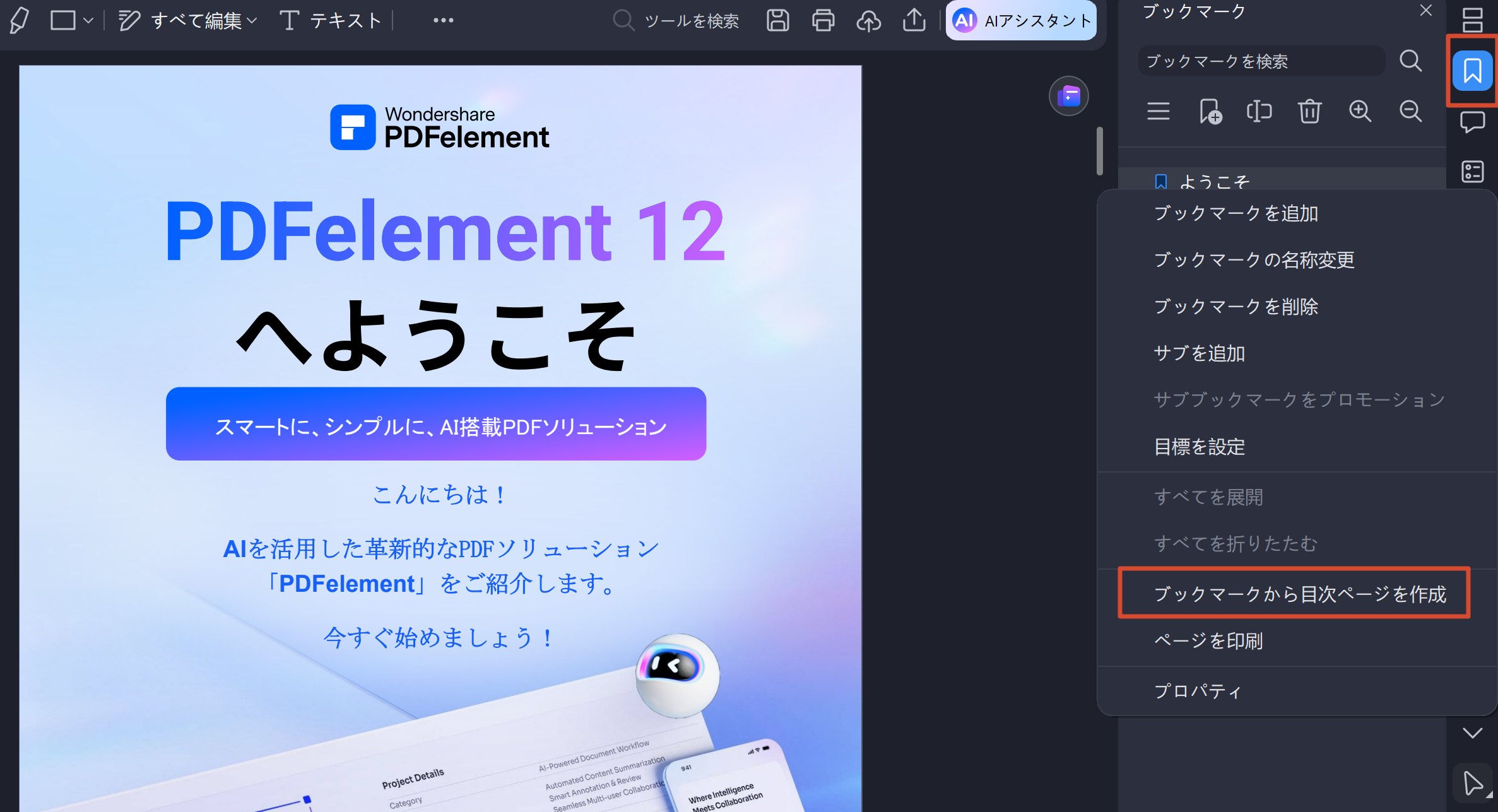
補足説明
- この機能を利用するには、あらかじめPDFにブックマークが作成されている必要があります。
- ブックマークが設定されていない場合は、先にブックマークを作成してください。
- 長文のマニュアル、レポート、電子書籍などのナビゲーション向上に役立ちます。
- 作成された目次ページは通常のPDFページとして編集・保存できます。
このページは役に立ちましたか?
フィードバックを頂き、誠にありがとうございます。
大変申し訳ございませんが、お役に立たなかったところを教えて頂けますでしょうか。
メールアドレスは任意です。フォローアップが不要な場合は入力不要です。
コメント 送信されました。