概要
Windows版PDFelementでPDFを印刷する際に、追加した電子印が印刷プレビューに表示されない場合は、電子印が注釈として扱われている可能性があります。
印刷設定で注釈を印刷対象に含めることで、電子印を印刷プレビューおよび印刷結果に表示できます。
操作手順
- PDFelementで対象のPDFファイルを開きます。
- [印刷](または Ctrl + P)をクリックします。
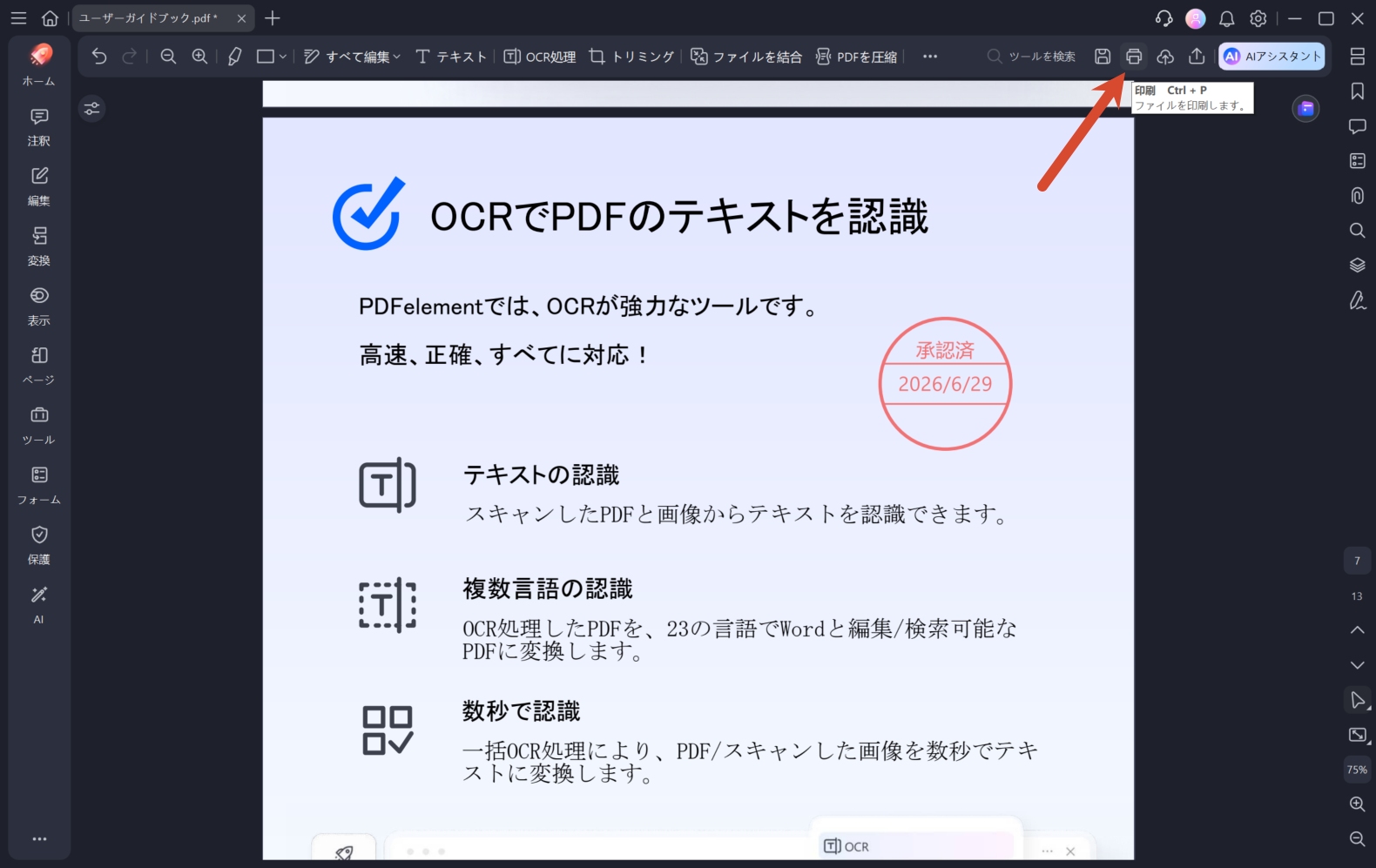
- 印刷設定画面で、[印刷する内容(Print Content)] または [印刷対象(Print What)] の項目を確認します。
- [文書] と [注釈] の両方を選択します。
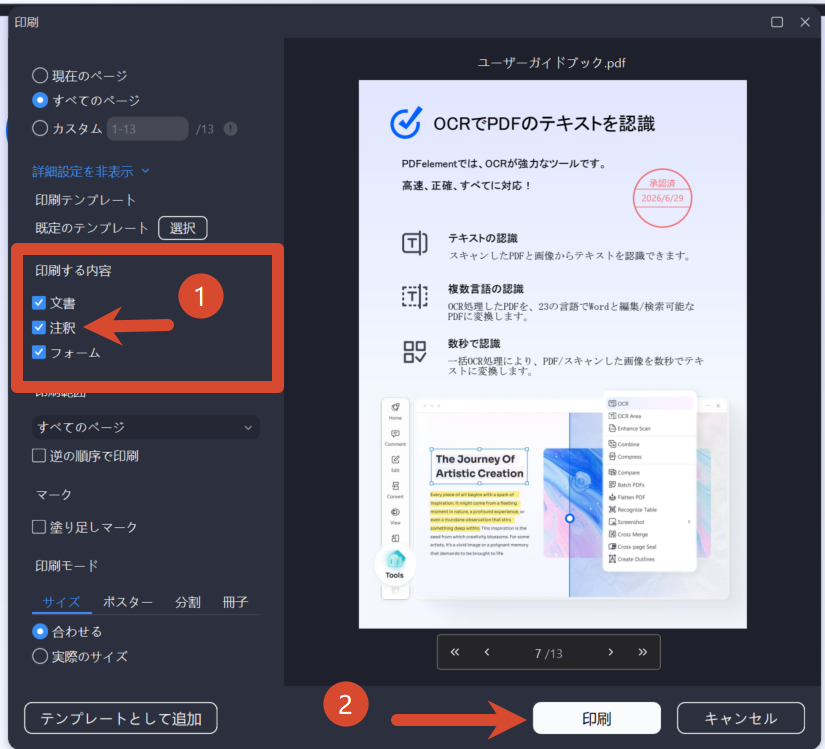
- 印刷プレビューで電子印が表示されていることを確認し、[印刷] をクリックします。
補足説明
電子印が注釈として挿入されている場合、注釈を印刷対象に含めない設定では、印刷プレビューや印刷結果に表示されません。印刷時は、必ず文書と注釈の両方を印刷対象として設定してください。
このページは役に立ちましたか?
フィードバックを頂き、誠にありがとうございます。
大変申し訳ございませんが、お役に立たなかったところを教えて頂けますでしょうか。
メールアドレスは任意です。フォローアップが不要な場合は入力不要です。
コメント 送信されました。