概要
PDFelement 12では、「行編集モード」を有効にすることで、PDF内のテキストを行単位で編集できます。編集内容やレイアウトに応じて、「行モード」と「段落モード」を切り替えながら作業することが可能です。
行編集モードを有効にする手順
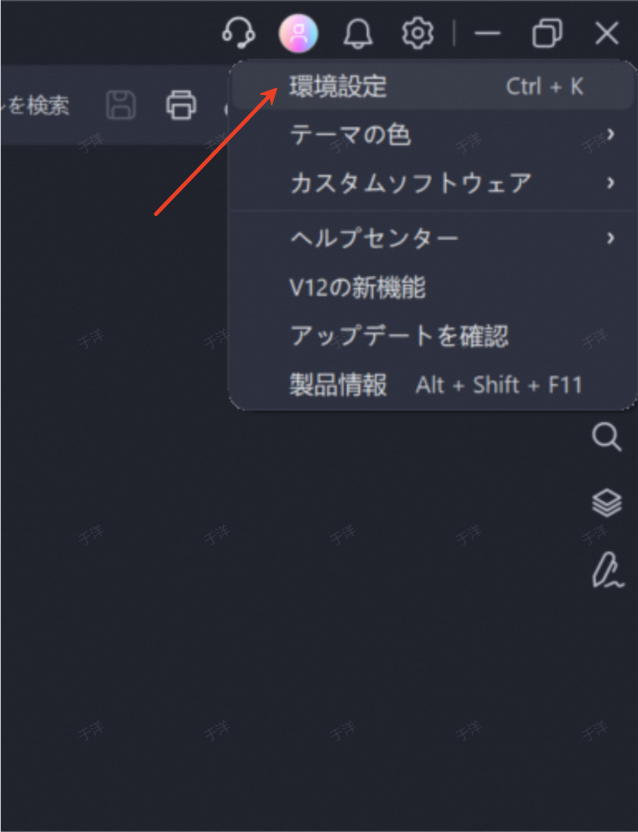
1. 環境設定を開く
- PDFelement 12を起動します。
- 画面右上の 「歯車(⚙)」アイコン をクリックします。
- 「環境設定」 を選択します。
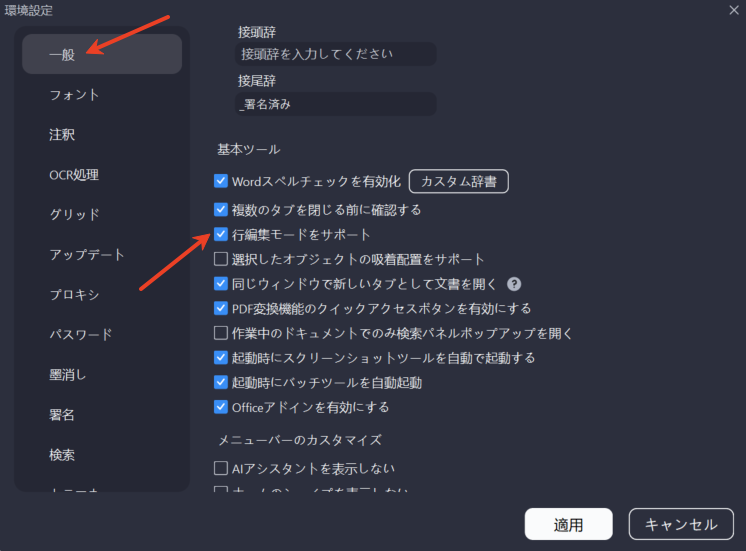
2. 行編集モードを有効にする
- 「一般」 タブを開きます。
- 画面を下へスクロールします。
- 「行編集モードをサポート」 にチェックを入れます。
- 設定を保存して閉じます。
テキスト編集時のモード切り替え
- PDFファイルを開きます。
- 「編集」 ツールを選択します。
- テキストを編集する際に、以下のモードを選択できます。
- 行モード:行単位でテキストを編集
- 段落モード:段落全体をまとめて編集
編集内容に応じて適切なモードを選択してください。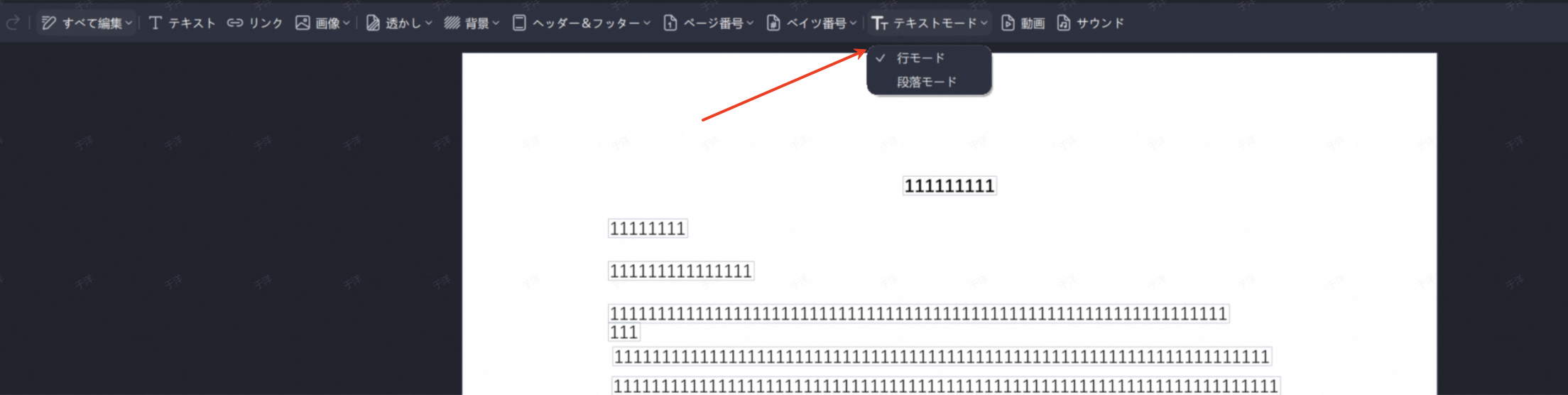
補足説明
- 行モードは、既存のレイアウトをできるだけ維持しながら部分的にテキストを修正したい場合に便利です。
- 段落モードは、文章全体の追加・削除やレイアウト調整を行う際に適しています。
- PDFの作成方法やフォントによっては、編集結果が元のレイアウトと異なる場合があります。
このページは役に立ちましたか?
フィードバックを頂き、誠にありがとうございます。
大変申し訳ございませんが、お役に立たなかったところを教えて頂けますでしょうか。
メールアドレスは任意です。フォローアップが不要な場合は入力不要です。
コメント 送信されました。