PDFelement(Windows版)でOCR処理を行った後、テキストが編集できない状態になることがあります。
この問題は、OCR設定の「出力」オプションが適切でないことが原因である場合がほとんどです。
以下の手順で設定を確認し、再OCRを行ってください。
操作手順
1. OCR処理を行いたいPDFファイルを開き、上部メニューから「OCR処理」をクリックします。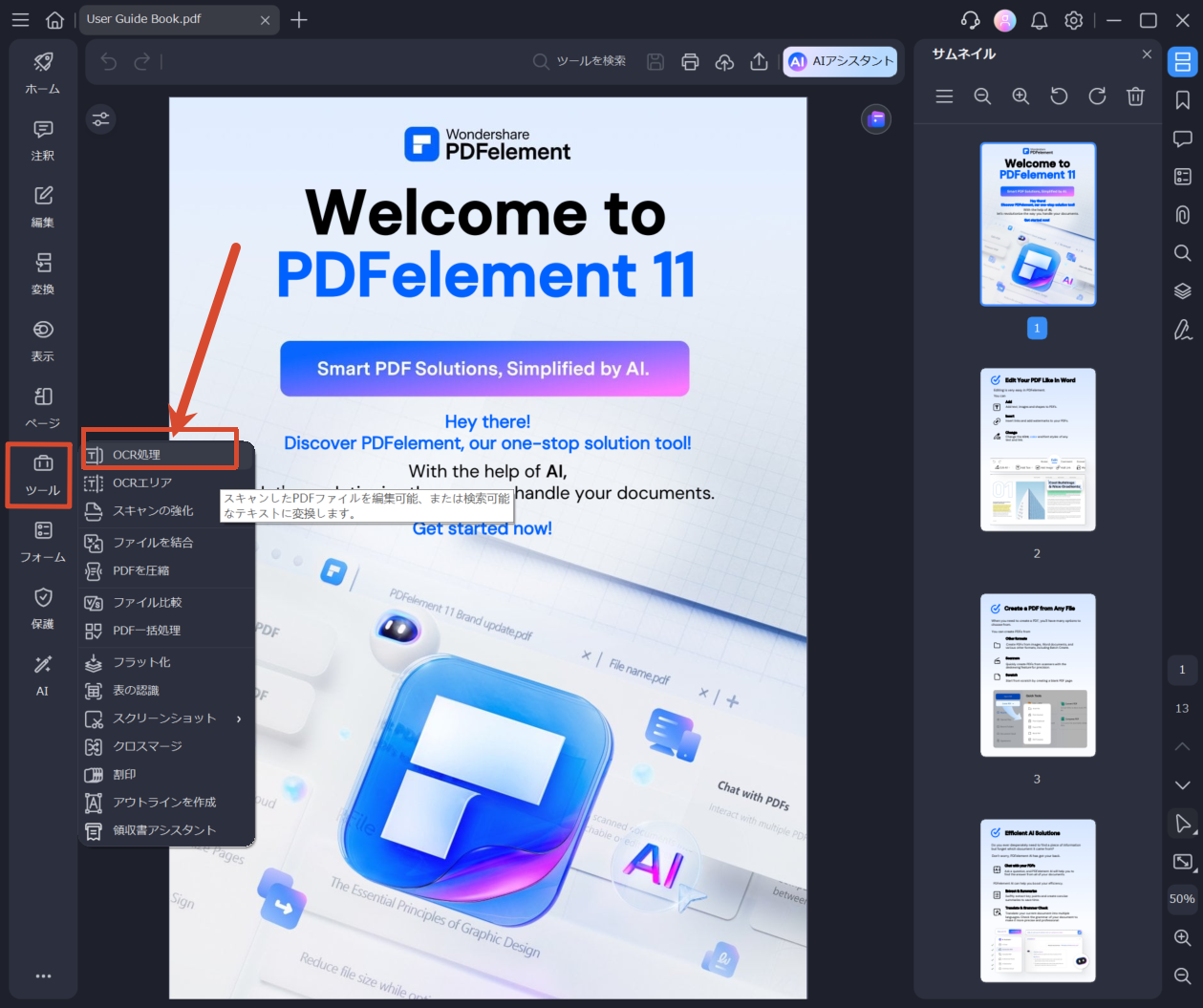
2. 表示される設定画面で、左側の「出力」項目を確認します。
3. 「出力」で「編集可能なテキスト」を選択します。
4. 右側で、使用する言語や処理するページ範囲を実際のファイルに合わせて設定します。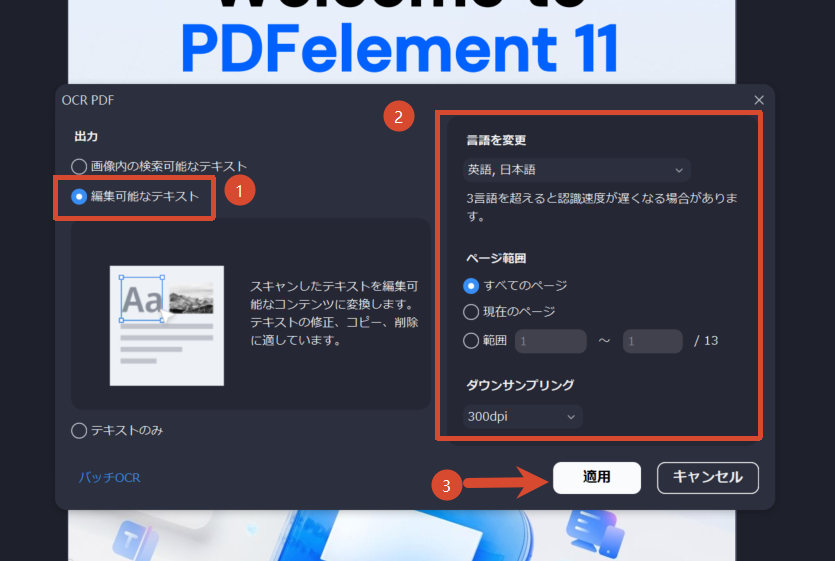
5. 「適応」ボタンをクリックして、OCR処理を実行します。
補足説明
OCR後にテキストが編集できない場合、元のPDFファイルに問題がなければ、OCR設定の「出力」で「画像内の検索可能なテキスト」が選択されている可能性が高いです。
この場合は、上記手順の通り「編集可能なテキスト」に変更してから再度OCR処理を行うことで、正しく編集可能な状態になります。
このページは役に立ちましたか?
フィードバックを頂き、誠にありがとうございます。
大変申し訳ございませんが、お役に立たなかったところを教えて頂けますでしょうか。
メールアドレスは任意です。フォローアップが不要な場合は入力不要です。
コメント 送信されました。