概要/説明
PDFファイルの全ページにロゴを一括で挿入する場合、PDFelementの透かし機能を利用することで簡単に設定できます。ロゴを背景として配置することで、各ページに統一されたデザインを適用できます。
操作手順
- PDFelementを起動し、上部メニューの「編集」をクリックします。
- 「透かし」→「透かしを追加」を選択します。
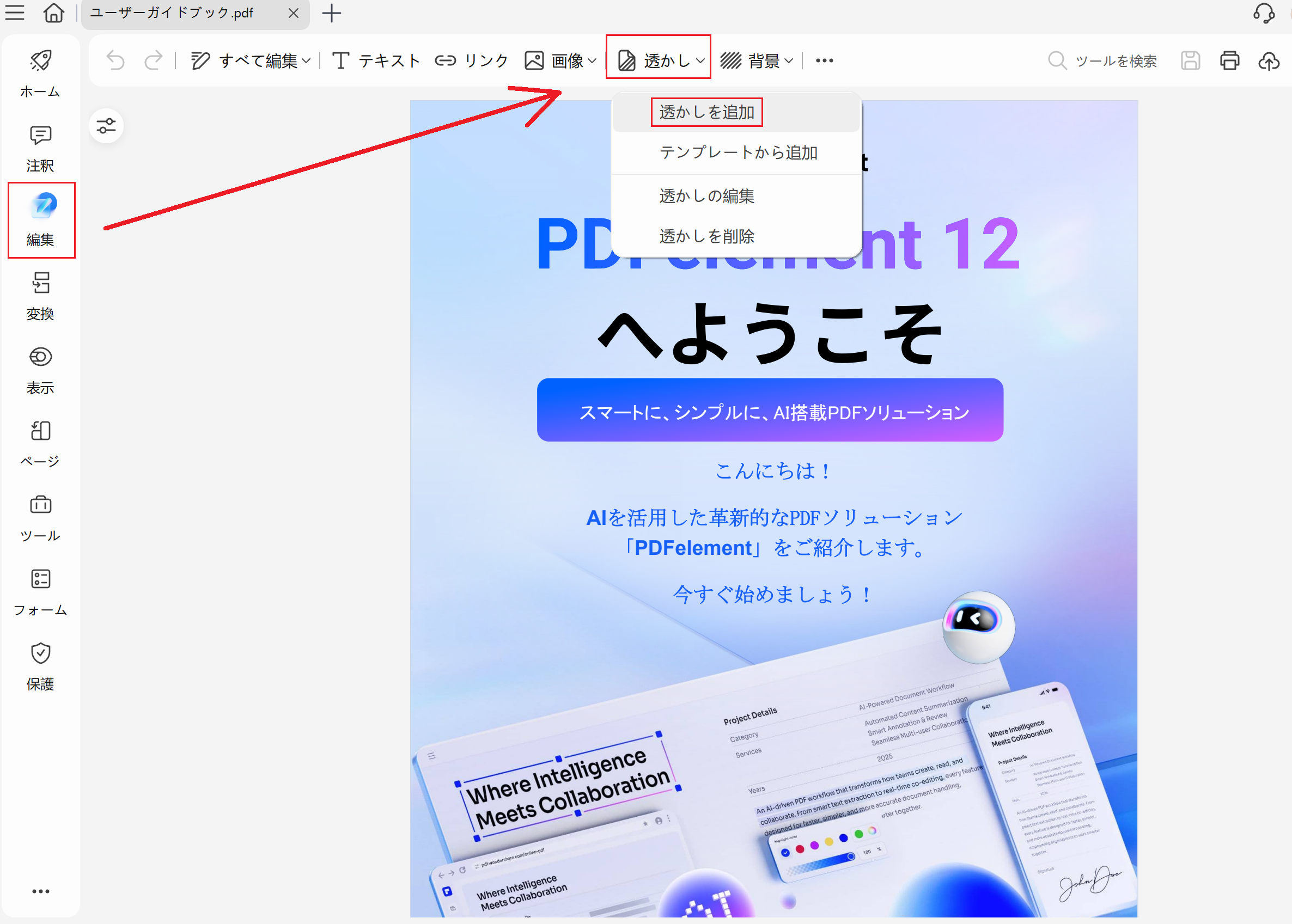
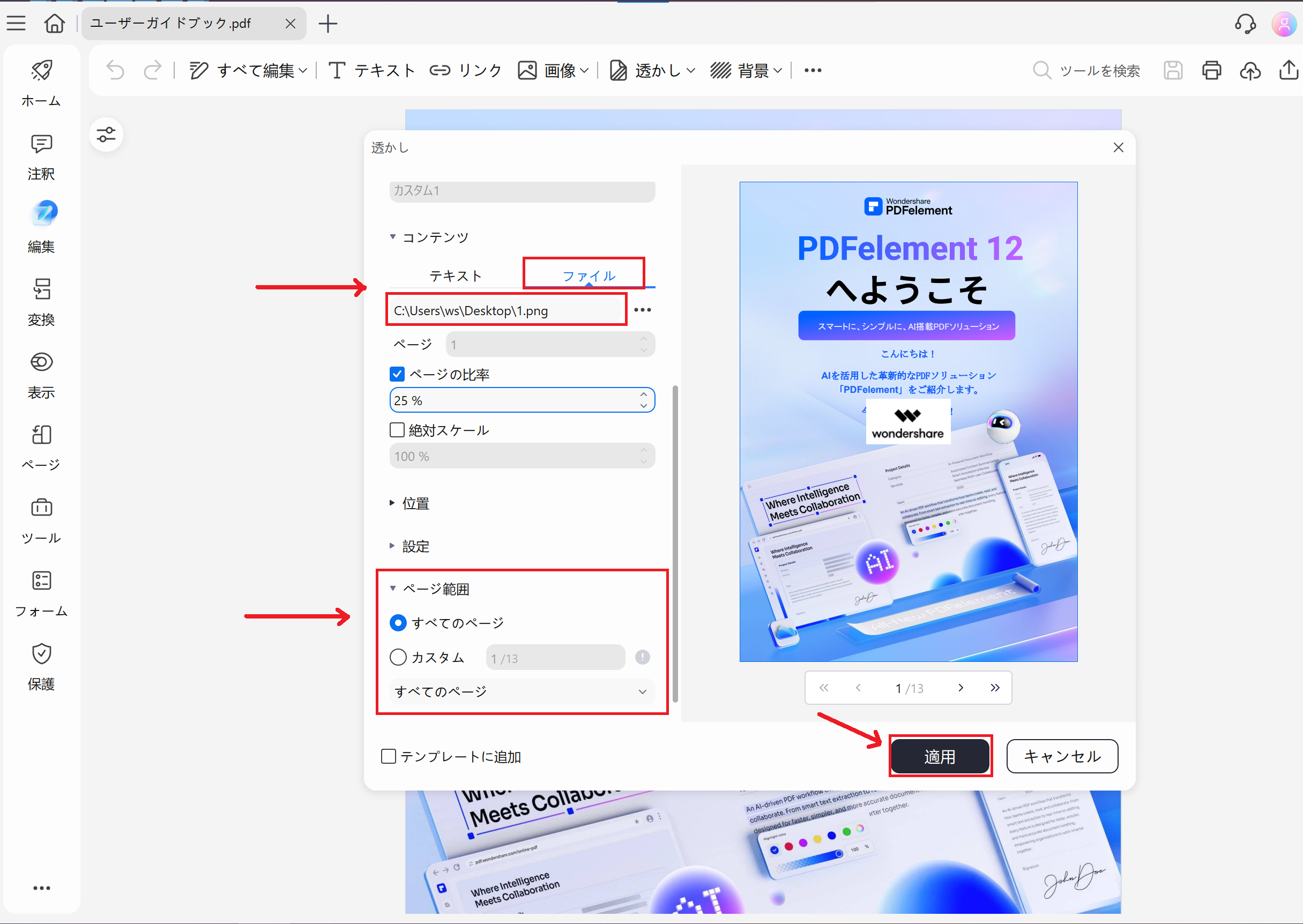
- 表示されるダイアログで「ファイル」を選択し、ロゴファイルを指定します。
- ページ範囲を「すべてのページ」に設定します。
- ロゴの位置や透明度を調整します。
- 設定完了後、「適用」をクリックします。
補足説明
- 透かし機能を利用することで、ロゴを各ページの背景として統一的に配置できます。
- 透明度の調整により、本文の可読性を保ちながらロゴを表示できます。
このページは役に立ちましたか?
フィードバックを頂き、誠にありがとうございます。
大変申し訳ございませんが、お役に立たなかったところを教えて頂けますでしょうか。
メールアドレスは任意です。フォローアップが不要な場合は入力不要です。
コメント 送信されました。