概要
PDFelementには、表示のみを回転する「ビューを回転」 と、PDFページ自体を回転する「ページの回転」 の2種類があります。
回転した状態をPDFに保存したい場合は、「ページ」機能からページを回転してください。「ビューを回転」 は画面表示のみが変更されるため、保存しても回転状態は保持されません。
ページの回転を保存する手順
1. PDFファイルを開く
PDFelementで対象のPDFファイルを開きます。
2. ページを回転する
- 左側メニューの 「ページ」 をクリックします。
- 「左に回転」 または 「右に回転」 を選択します。
より詳細な設定を行う場合は、次の手順を実行します。
- 「ページ」 → 「回転」 → 「オリエンテーション」 を選択します。
- 回転方向や適用するページ範囲を設定します。
- 設定を適用します。
3. ファイルを保存する
回転を適用した後、「保存」 または 「名前を付けて保存」 を実行すると、ページの向きが保持された状態で保存されます。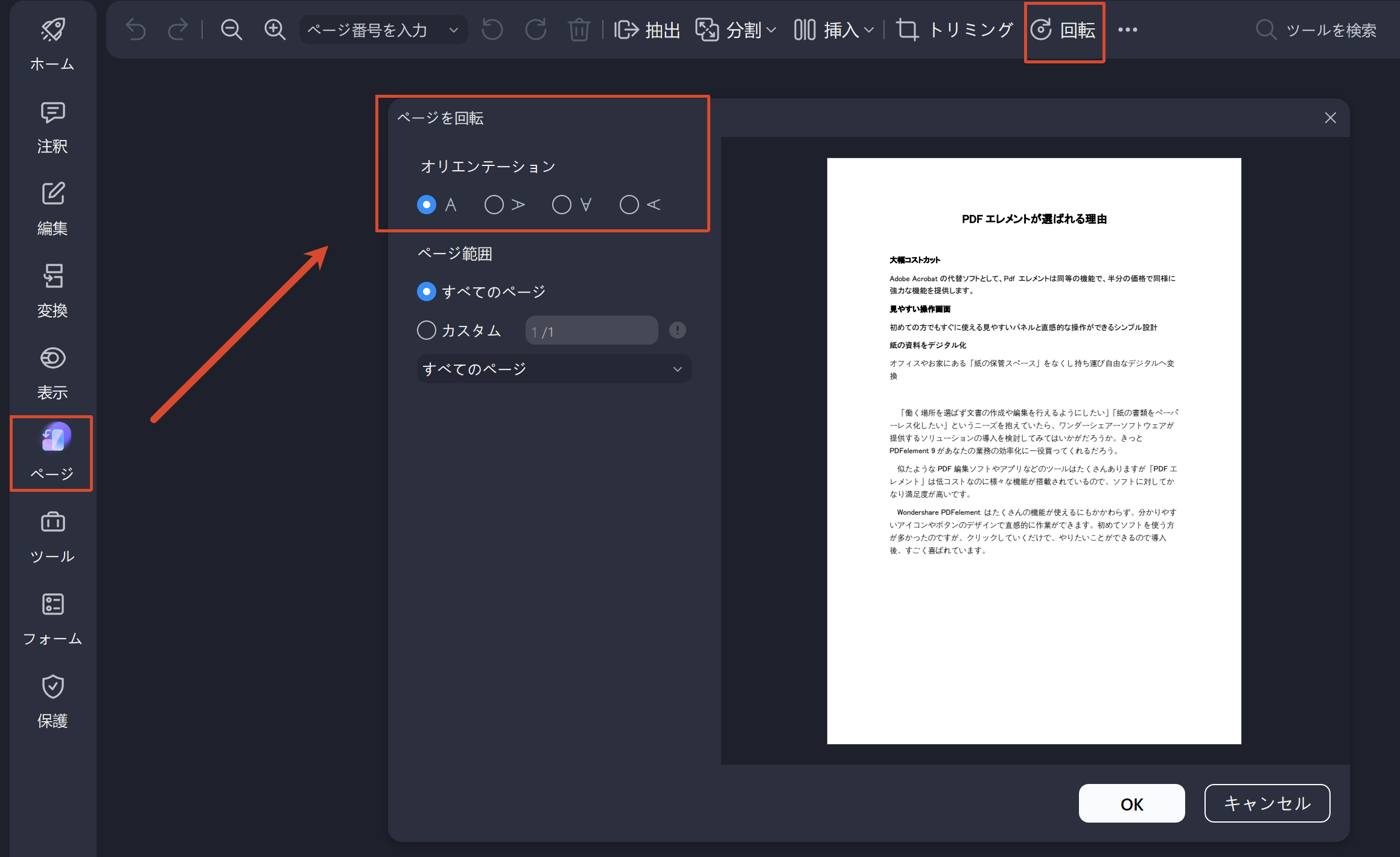
補足説明
- 「ビュー」→「ビューを回転」 は閲覧時の表示だけを変更する機能です。ファイルを保存しても、ページの向きは変更されません。
- PDF自体の向きを変更して他のユーザーと共有したい場合は、必ず 「ページ」 メニューから回転を実行してください。
- ページの回転は、すべてのページだけでなく、指定したページ範囲にも適用できます。
このページは役に立ちましたか?
フィードバックを頂き、誠にありがとうございます。
大変申し訳ございませんが、お役に立たなかったところを教えて頂けますでしょうか。
メールアドレスは任意です。フォローアップが不要な場合は入力不要です。
コメント 送信されました。