PDFelementでは、元のA4サイズPDFを日本のはがきサイズに分割し、1ページごとに独立して編集・表示することが可能です。ページ分割機能とページサイズ変更機能を組み合わせて操作します。
操作手順 (V11クラシックレイアウトの場合)
※V12のレイアウトをV11クラシックレイアウトに変更されたい場合、右上の歯車アイコンをクリックして、「カスタムソフトウェア」→「クイックツール」より設定できます。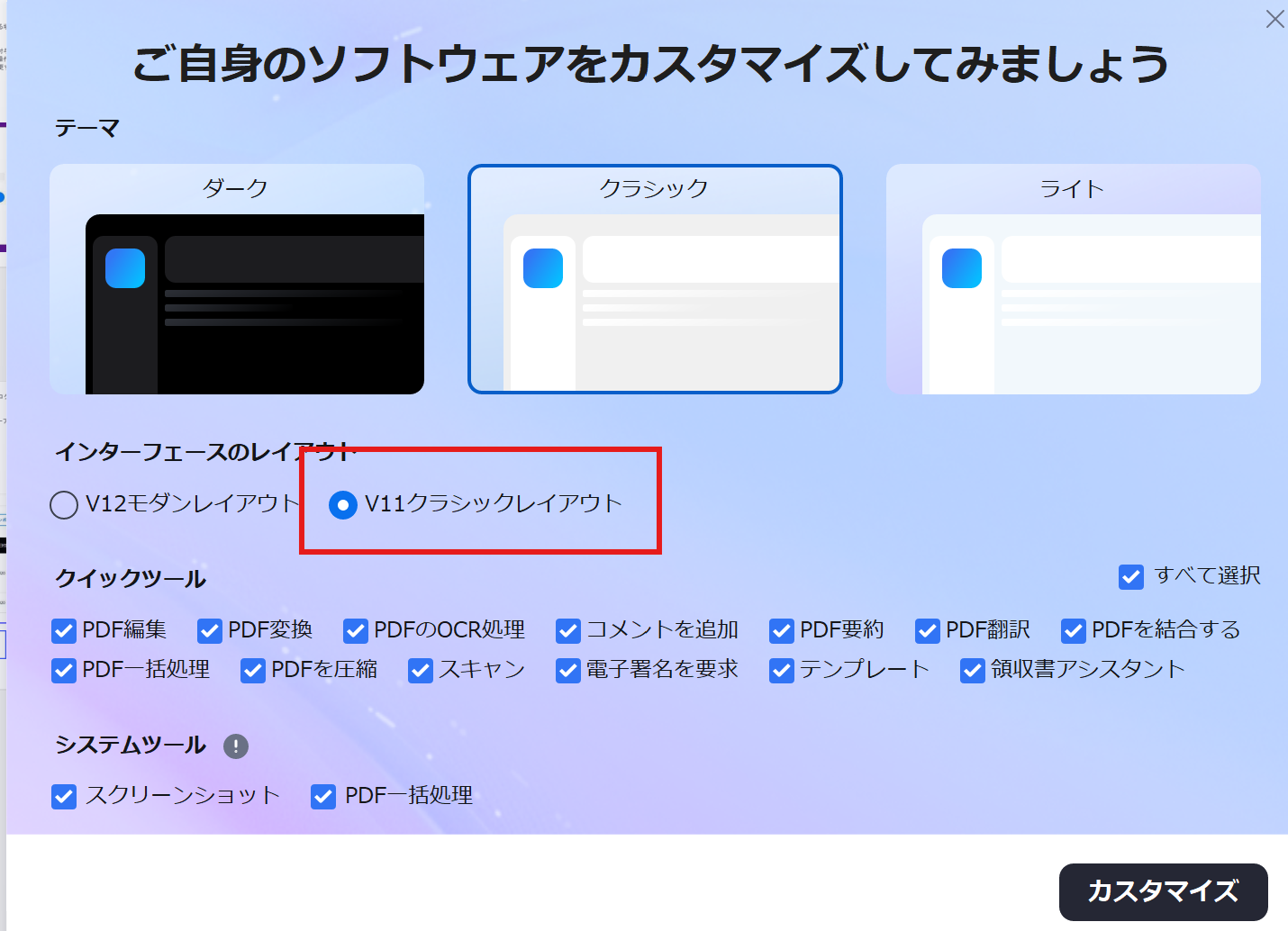
- ページをはがきサイズごとに分割
- 「表示」タブ → 整理 → 分割 を選択します。
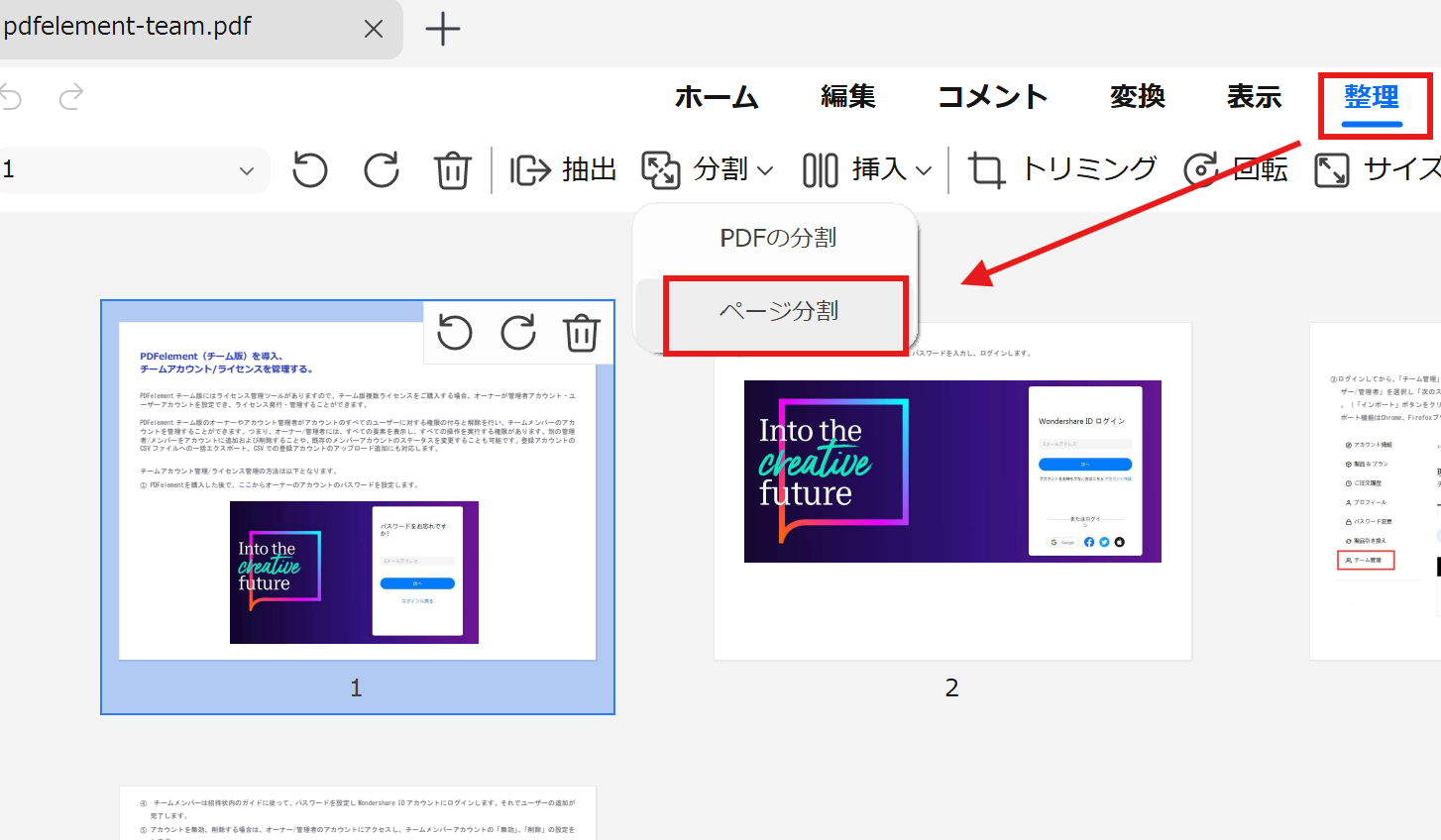
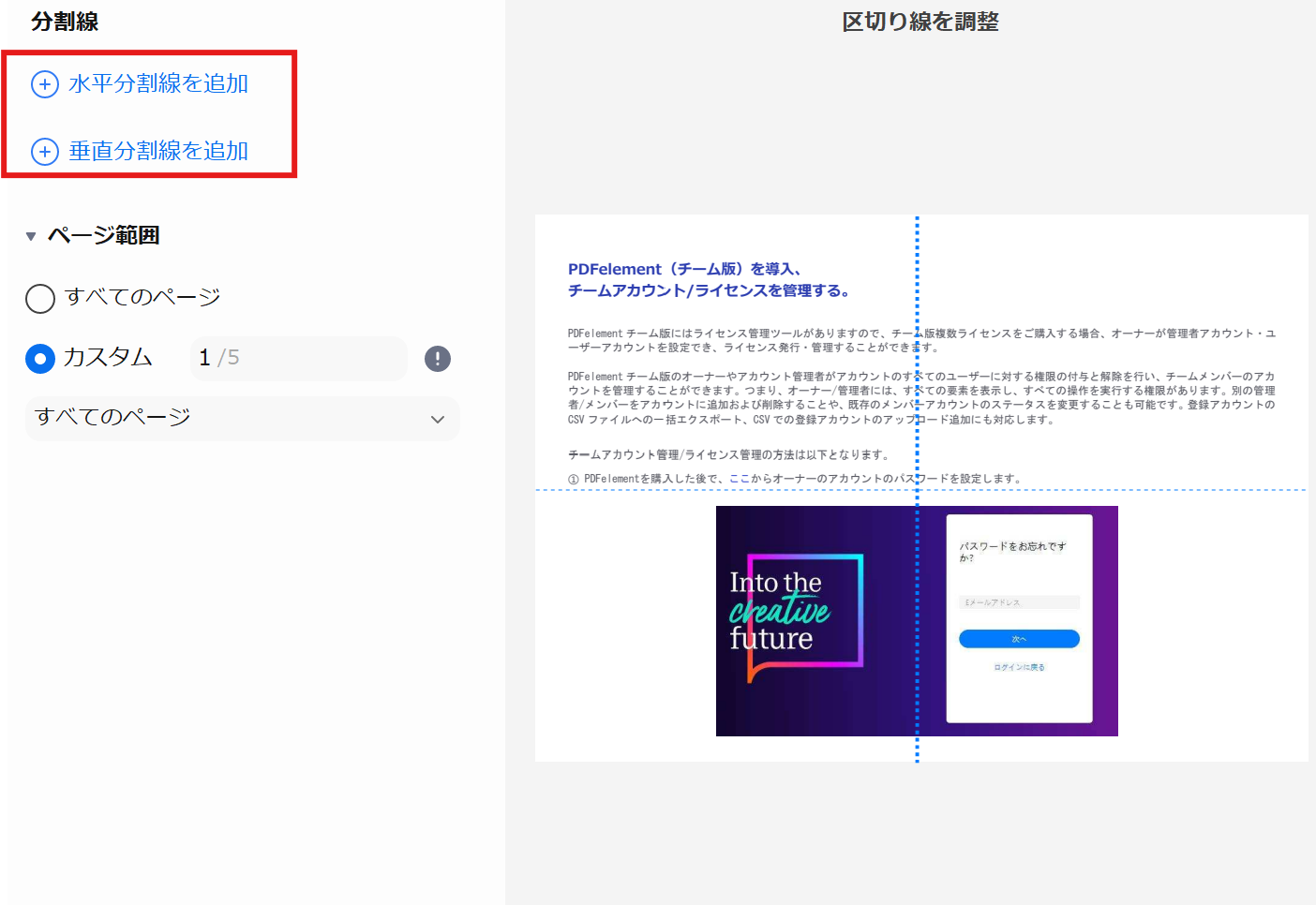
- 「ページ分割」を選び、「カスタム分割線」を追加してページ上に水平線・垂直線を配置(A4四分割の場合は十字になるように設定)。
- プレビューを確認後、OK をクリックします。
- これにより、各はがきサイズ部分が独立したページとして生成されます。
- 「表示」タブ → 整理 → 分割 を選択します。
- ページサイズをはがきサイズに変更
- 分割後のPDFを開き、「整理」タブ → サイズ を選択します。
- 指定サイズを「はがき(100×148mm)」相当の値に設定します。
- 適用 をクリックすると、各ページがはがきサイズにリサイズされます。
補足説明
- この方法により、1ページ=1枚のはがきサイズとして表示・編集できます。
- カスタム分割線を利用することで、複雑なページ分割も柔軟に対応可能です。
このページは役に立ちましたか?
フィードバックを頂き、誠にありがとうございます。
大変申し訳ございませんが、お役に立たなかったところを教えて頂けますでしょうか。
メールアドレスは任意です。フォローアップが不要な場合は入力不要です。
コメント 送信されました。