概要
PDFelementでは、AIを活用してPDF内の文章の文法・スペル・句読点・語句の選択をチェックできます。修正候補が自動で提案されるため、文章の品質や読みやすさを効率よく向上させることができます。
PDF全体だけでなく、特定の段落のみを対象に文法チェックを行うことも可能です。
AI文法チェックの手順
1. PDFファイルを開く
PDFelementで文法チェックを行いたいPDFファイルを開きます。
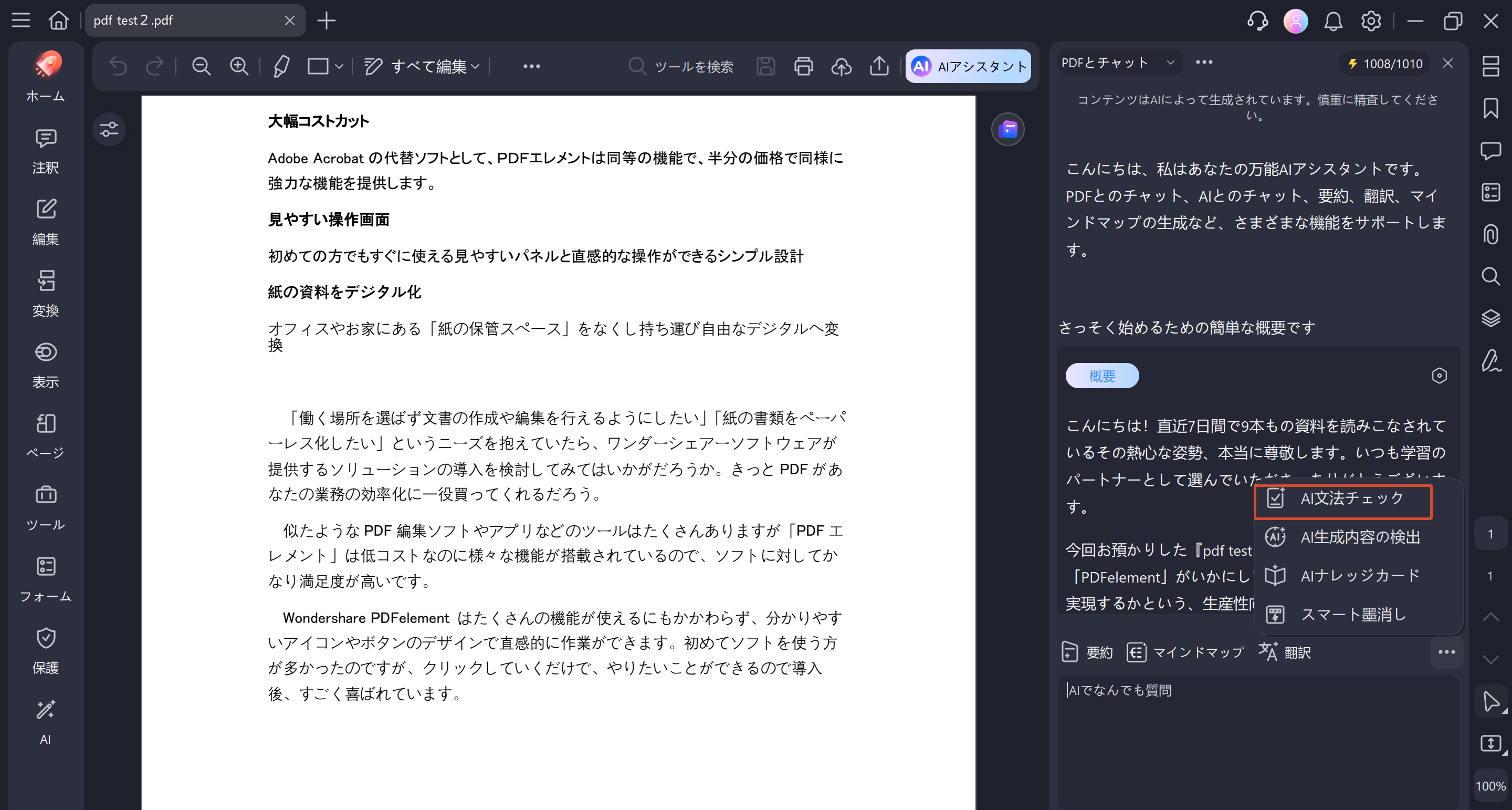
2. AI文法チェックを起動する
- 画面右側の 「AIアシスタント」 アイコンをクリックします。
- 表示されたメニューから 「AI文法チェック」 を選択します。
3. 文法をチェックする
- 文法チェックしたい文章を入力欄に貼り付けます。
- 「チェックする」 をクリックします。
AIが文章を解析し、文法やスペル、句読点、表現に関する修正候補を表示します。
4. 修正内容を反映する
修正結果を確認し、内容を適用する場合は 「元のテキストを置換」 アイコンをクリックします。
修正内容がPDF内の文章に反映されます。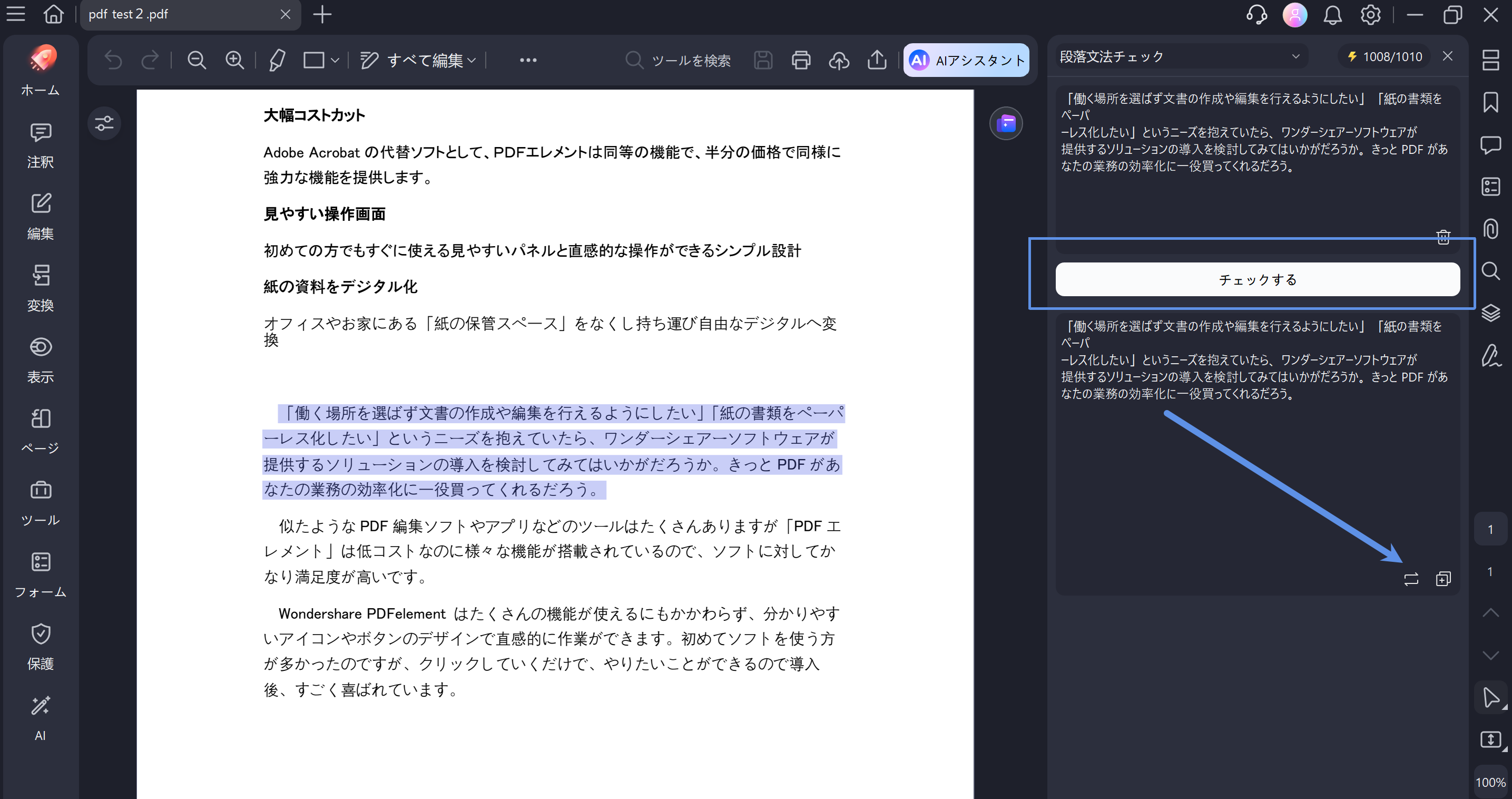
補足説明
- AI文法チェックでは、文法だけでなく、スペルミスや句読点、語句の選択についても改善案が提示されます。
- PDF全体だけでなく、必要な段落だけを対象にチェックできるため、効率的に校正を行えます。
- AIの提案内容は必要に応じて確認し、適宜採用してください。
このページは役に立ちましたか?
フィードバックを頂き、誠にありがとうございます。
大変申し訳ございませんが、お役に立たなかったところを教えて頂けますでしょうか。
メールアドレスは任意です。フォローアップが不要な場合は入力不要です。
コメント 送信されました。