概要
PDFelementでは、ダイナミックスタンプ(Dynamic Stamp) を使用することで、スタンプを押した日時を自動的に反映できます。固定の日付ではなく、スタンプを適用するたびに最新の日付が表示されるため、承認書類や業務文書の管理に便利です。
ダイナミックスタンプを使用する手順
1. PDFファイルを開く
PDFelementでスタンプを追加したいPDFファイルを開きます。
2. スタンプ機能を開く
- 上部メニューの 「注釈」 をクリックします。
- 「スタンプ」 を選択します。
3. ダイナミックスタンプを選択する
- 「ローカル」 をクリックします。
- 「ダイナミック(Dynamic)」 を選択します。
4. スタンプを配置する
PDF上の任意の位置をクリックすると、ダイナミックスタンプが挿入されます。
スタンプには、適用した時点の現在の日付が自動的に表示されます。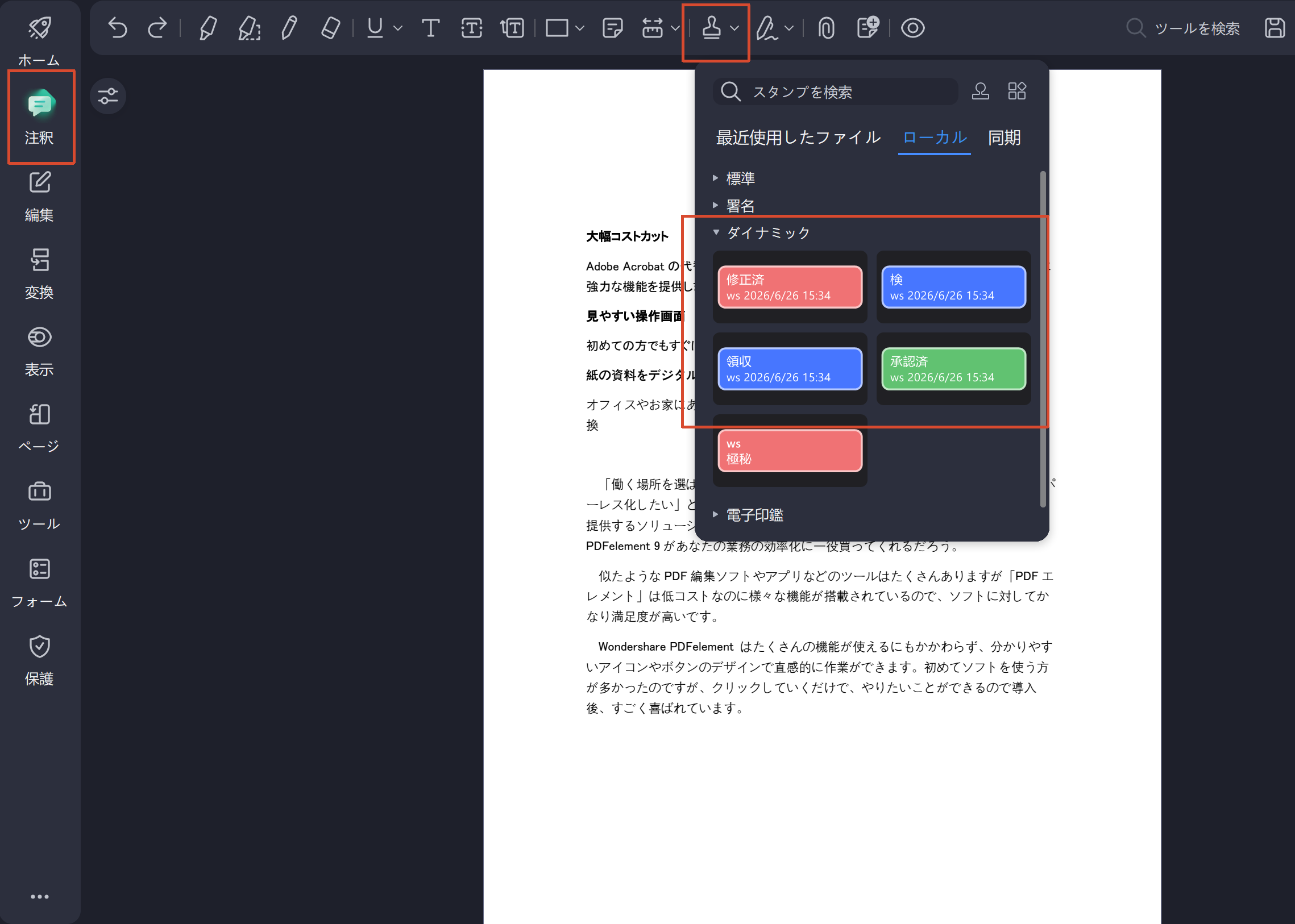
補足説明
- ダイナミックスタンプは、スタンプを押すたびに最新の日付が自動で反映されます。
- 固定の日付ではなく、使用日時に応じて内容が更新されるため、承認日や確認日の記録に適しています。
- 利用できるスタンプの種類は、PDFelementのバージョンによって異なる場合があります。
このページは役に立ちましたか?
フィードバックを頂き、誠にありがとうございます。
大変申し訳ございませんが、お役に立たなかったところを教えて頂けますでしょうか。
メールアドレスは任意です。フォローアップが不要な場合は入力不要です。
コメント 送信されました。