概要
PDFelement 11以降では、PDF内のテキストを音声で読み上げる機能を利用できます。文書の内容を耳で確認したい場合や、長文のPDFを効率的に確認したい場合に便利です。
Windows版で読み上げ機能を使用する手順
1. PDFファイルを開く
PDFelementで読み上げたいPDFファイルを開きます。
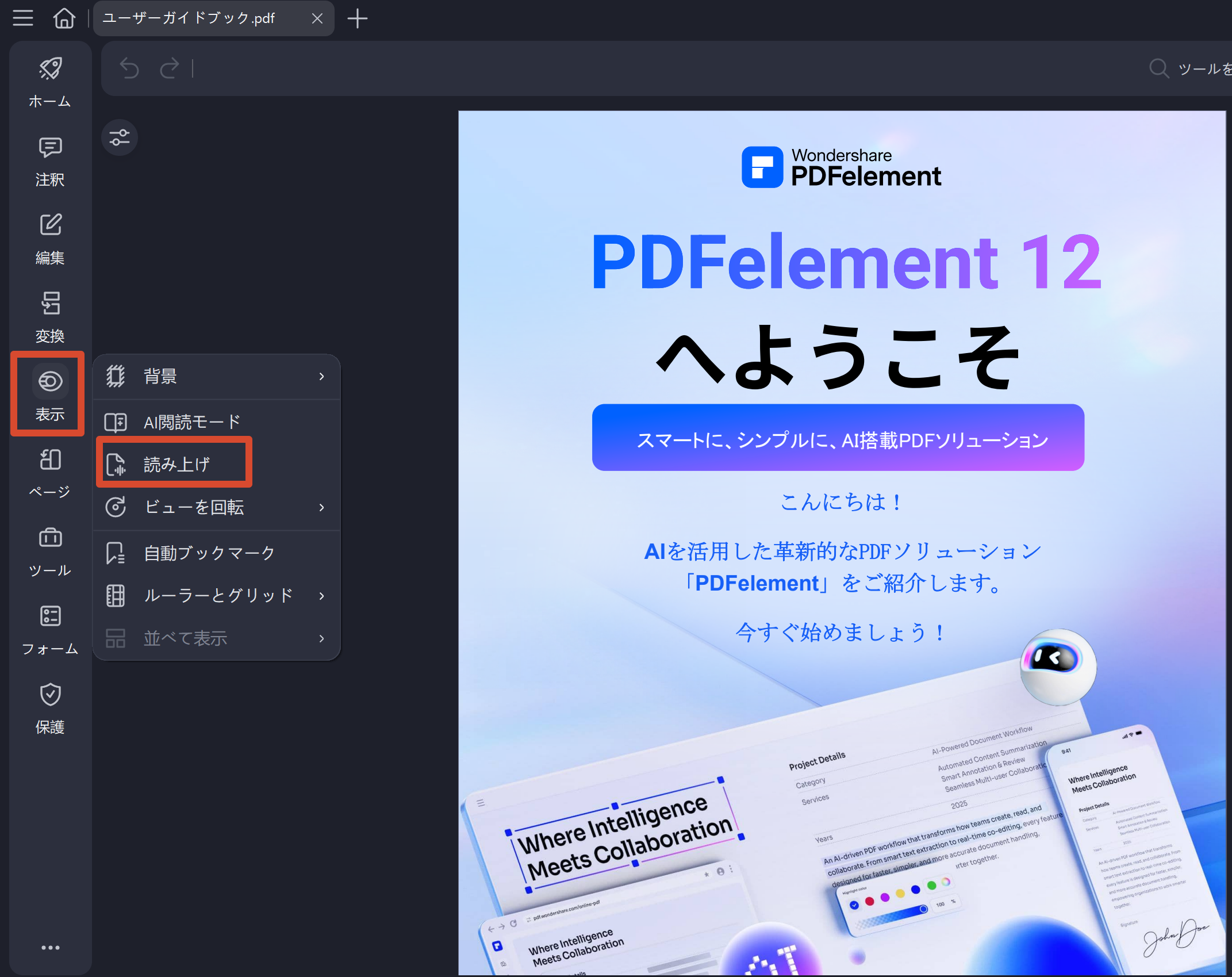
2. 読み上げ機能を起動する
- 上部メニューの 「表示」 をクリックします。
- 「読み上げ」 オプションを選択します。
3. 音声設定を調整する
必要に応じて、以下の設定を変更できます。
- 音量
- 音声の種類
- 読み上げ速度
設定後、PDF内のテキストが音声で読み上げられます。
補足説明
- 読み上げ機能はPDFelement 11以降のバージョンで利用できます。
- 読み上げ可能な内容は、テキストとして認識されているPDFに限られます。
- スキャンされたPDFの場合は、事前にOCR(光学文字認識)を実行する必要があります。
- 利用可能な音声や設定項目は、Windowsの音声設定やPDFelementのバージョンによって異なる場合があります。
このページは役に立ちましたか?
フィードバックを頂き、誠にありがとうございます。
大変申し訳ございませんが、お役に立たなかったところを教えて頂けますでしょうか。
メールアドレスは任意です。フォローアップが不要な場合は入力不要です。
コメント 送信されました。