ステップ1: Wondershareヘルプセンターにアクセスし、「古いバージョンをお探しですか?」をクリックしてください。
ステップ2: 必要な製品、プラットフォーム、およびバージョンを選択し、対応するインストールパッケージをダウンロードしてください。

ステップ1: Wondershareヘルプセンターにアクセスし、「古いバージョンをお探しですか?」をクリックしてください。
ステップ2: 必要な製品、プラットフォーム、およびバージョンを選択し、対応するインストールパッケージをダウンロードしてください。
ほとんどの場合、ダウンロードの失敗はネットワーク接続の問題が原因です。以下の手順をお試しください。
ネットワーク接続を確認してください。接続に問題がある場合は、別のネットワークに切り替えてみてください。
別のブラウザを使用してダウンロードしてみてください。
ソフトウェアを再度ダウンロードしてください。
ショップモール直営店舗
代理店
ソフトバンクコマース&サービス株式会社
ソースネクスト株式会社
シネックスインフォテック株式会社
アクセス メディア インターナショナル株式会社
株式会社ベクター
株式会社デジカ
株式会社トランスゲート
株式会社フロントライン
株式会社ジャングル
株式会社キバンインターナショナル
※上記の販売代理店は、それぞれ独自の販売体制やシステムにて、ダウンロード版やパッケージ版などの製品形態で販売しております。
上記の販売ルート以外でご購入頂いた製品は製品保証対象外となる可能性がございます。
まず、再インストールを行うオペレーティングシステムが同一であるかどうかをご確認いただけますでしょうか。
もしオペレーティングシステムが同じである場合、すなわちWindowsからWindows、またはMacからMacの場合には、新しいコンピュータに直接ソフトウェアをダウンロードし、IDでログインすることが可能です。
念のため、購入されたバージョンに基づいてインストーラーをお探しください。
例:ご購入済みのはバージョン14の場合
一方で、オペレーティングシステムが異なる場合には、異なるプラットフォーム間でのプランの切り替えはサポートしておりませんのでご留意ください。
その際には、新しいシステムで使用するために新たにライセンスを購入していただく必要がございます。
Windowsの場合
Macの場合
通常、これは不安定なインターネット接続または接続が不十分なことが原因です。以下のトラブルシューティング手順をお試しください。
ショッピングモール(アマゾン、楽天、Yahoo)または弊社の代理店からソフトウェアをご購入された場合、お手元に届いたDVDパッケージには、恐らくカードが1枚含まれているかと存じます。
または、ケースを包んでいた包装材の中に、シリアルナンバーの用紙(XXXX-XXXX-XXXX-XXXX-XXXX)が添付されている可能性がございます。
有料版製品ご利用する前に、ライセンス認証する必要がございます。ライセンス認証方法は下記でございます。どうぞご確認ください。
--------------------------------------------------------------------------------------
まず、アカウントセンターにアクセスして、ログインしてください。
その後、「製品引き換え」⇒シリアル番号を入力して頂き、引き換えしてください。
※シリアル番号に英字O(オー)、I(アイ)または数字0(ゼロ)、1(イチ)が含められた場合には、Oと0、Iと1の区別をご注意ください。
スペースがつきましたら、認証失敗になる可能性がありますので、シリアル番号と登録番号を入力するときに、スペースを含まないようご注意ください。

ページ上に「正常に送信されました」または「引き換えができました」というメッセージが出れば製品引き換えが成功になります。
ページをリフレッシュし、「製品&プラン」をクリックしてご利用プランリストにご購入いただいた製品ライセンスが確認できます。
シリアル番号を引き換えた後、製品版として利用するには、ご入力いただいたメールアドレスとパスワードで製品を登録する必要があります。
大変お手数おかけしますが、ソフトをダウンロード&インストールして頂き、ソフトをダブルクリックして、右上の「ログイン」ボタンをクリックして、ログイン画面で下記メールアドレスとパスワードを入力してログインを行ってください。
メールアドレス:先程ご登録されたメールアドレス
パスワード:ご設定のパスワード
パスワードを忘れた場合、下記URLをクリックして、メールアドレスを入力し、
「パスワードをお忘れですか」をクリックして頂ければパスワードを設定/変更できます。
--------------------------------------------------------------------------------------
もし引き換えがうまくいかない場合、に弊社カスタマーサポートまでご連絡ください。
ご協力いただける場合は、以下の情報をお知らせいただけますでしょうか。
① 注文番号:
② シリアル番号:(または写真)
③ 紐付けたいメールアドレス:
お客様の利便性向上とセキュリティ保護の両面から、
ログイン状態が30日間継続した場合、自動的にログアウトされる仕様となっております。
弊社製品の多くでは、初回ログイン時にインターネット接続が必要です。
アカウントIDの認証に成功すると、30日間はオフライン環境でもご利用いただけますが、
30日を経過した場合は、再度ネットワークに接続して認証を行う必要があります。
※ご注意:オフラインでご利用いただけるのは、すでにダウンロード済みのリソースのみです。新しいリソースをダウンロードする際は、インターネット接続が必要となります。
社内のパソコンまたは社内のネットワークに接続してご利用の場合、エラーメッセージが表示されることがあります。
まず、お手数ですが、ネット環境を変更してください。(スマートフォンのテザリング機能を利用)
もし問題がない場合は、社内のパソコンまたは社内のネットワークが原因で問題が発生している可能性が高いです。
まず、ソフトを起動し、「ヘルプ」>「ネットワークプロキシ設定」をクリックしてください。
次に、貴社のネット管理者に連絡し、プロキシの情報を確認してください。
その後、タイプやサーバー、ポート番号などの情報を入力し、「OK」をクリックしてください。
最後に、うまくログインできるかどうかご確認よろしくお願いいたします。

大変お手数おかけしますが、パスワードをお忘れの場合、下記のURLをクリックして、指示に従って、パスワードを設定/変更できます。
https://accounts.wondershare.com/web/overview?lang=ja-jp
または、1時間待つことでロックを解除することも可能です。
お急ぎの際は、誠にお手数ですが、弊社のカスタマーサポートにご連絡いただけますようお願い申し上げます。
*お客様からいただいたメールにつきましては、可能な限り迅速に対応させていただきますが、カスタマーサポートへのお問い合わせが多い場合、メールの返信にお時間をいただくことがございます。何卒ご理解を賜りますようお願い申し上げます。
お手持ちの登録コードが無くした場合、または購入後登録コードが届いていない場合、直接以下のページをご利用して登録コードの再取得ができます。
https://support.wondershare.jp/retrieve-registration-code.html
ご注意:本機能は、クレジットカードおよびPayPalのお支払い方法でのご注文にしか対応できません。
銀行振込と代金引換の場合は、直接に弊社カスタマーサポートまでご連絡ください。
ご注意:ほとんどの製品(Filmora12~14、DemoCreator、UniConverterなど)は、[メールアドレス+パスワード]を用いてログインが可能であり、登録コードは必要ございません。
一部の製品(DVDMemoryなど)に関しましては、購入が成功した後にお客様のメールアドレスにログインコードが送信されます。その際には、[メールアドレス+ログインコード]を使用してログインしていただく必要がございます。

ご購入時に払い出されたPINコードを以下のページで入力いただくことで、有料版を使用するためのシリアルコードを発行可能です。
IOPortal(PINコード)のご登録に関するお問い合わせフォーム : エントリー
パスワードを忘れた場合、下記手順に従いパスワードをリセットしていただくことが可能です。
1、アカウントセンターに入ります。
2、ログイン画面で「パスワードをお忘れの方はこちら」をクリックして
表示される「パスワードをお忘れですか」画面でご登録のメールアドレスを入力して「次へ」をクリックします。
3、「次へ」をクリックすると、認証コードの入力画面が表示されます。
同時に、認証コードの記載されているメールもご入力のメールアドレスに送信されます。
その際に、認証コードを該画面で入力お願いいたします。
4、認証コードを入力できましたら、「次へ」をクリックして、
パスワードの再設定画面が表示され、該画面でパスワードを再設定していただければと思います。
上記をお試していただいてもうまくいかない場合、 サポートチームにお問い合わせください。

Wondershare IDは、お客様のWondershareアカウントでございます。
例:
Wondershare IDを使用することで、弊社のソフトウェアのアクティベーションやデバイスの管理へのアクセスが可能になります。
Wondershare IDは、以下の2つの場所で作成できます。
①ソフト内

 ご購入前にWondershare IDを作成していない場合、Filmoraライセンスを購入する際に使用したメールアドレスが自動的にWondershare IDアカウントとして登録されます。
すべてのユーザーは、ビデオを出力する前に、自分のWondershare IDでログインすることが求められます。
弊社のアカウントセンターでGoogleアカウントとの連携を削除することが可能でございます。
まず、弊社アカウントセンターのページを開いて頂けないでしょうか。
次にメールアドレスとパスワードを入力して、ログインしてください。
ログインできましたら、「アカウント」>「セキュリティとパスワード」をクリックして頂き、Googleアカウントとの連携を解除して頂ければと思います。

*Googleアカウントとの連携は手動で行わなければ、自動的には行われませんのでご安心ください。
大変お手数おかけしますが、アカウントセンターにログインして、
添付画像の通りマイアプリで製品のデバイス管理をクリックして、使用済みのデバイスを削除してください。
(ライセンスに影響ございません。どうぞご安心ください。)

恐れ入りますが、アカウントIDのメールアドレスを変更したい場合、アカウントセンター内でメールアドレスを変更してください。
※ご注意:セキュリティ面を考慮した上で、メールアドレスを30日間以内に一回しか変更できません。

①:認証コードが受信可能の場合
「メールアドレスの変更」‐「コードを送信」をクリックして、登録メールアドレスに送信されたコードを入力してください。
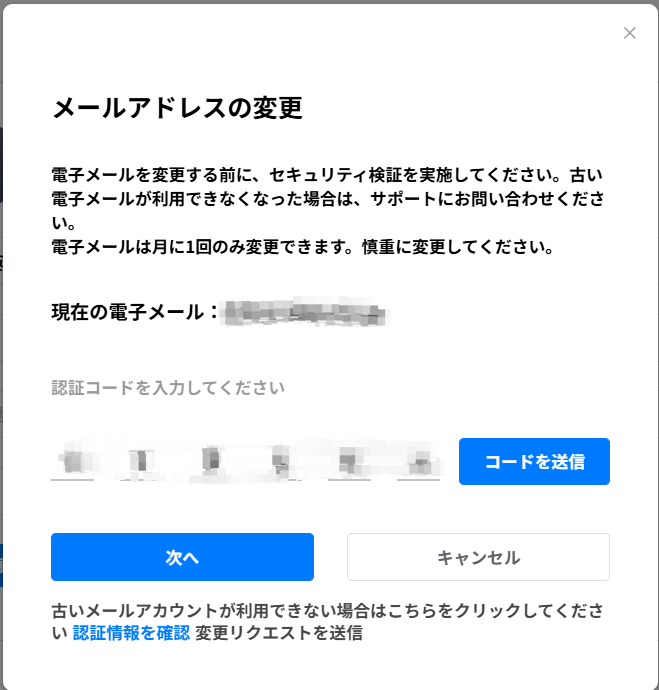
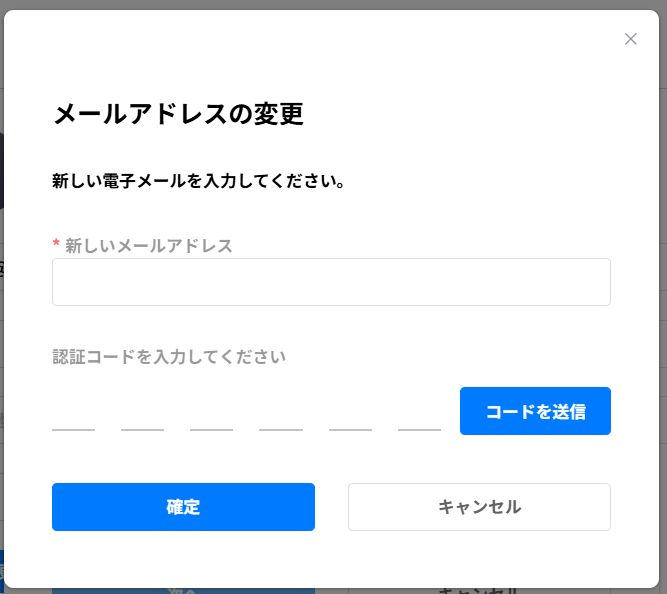
そして、新しいメールアドレスを入力し、「コードを送信」をクリックしてください。
送信されたコードを入力すれば、メールアドレスの変更は完了でございます。
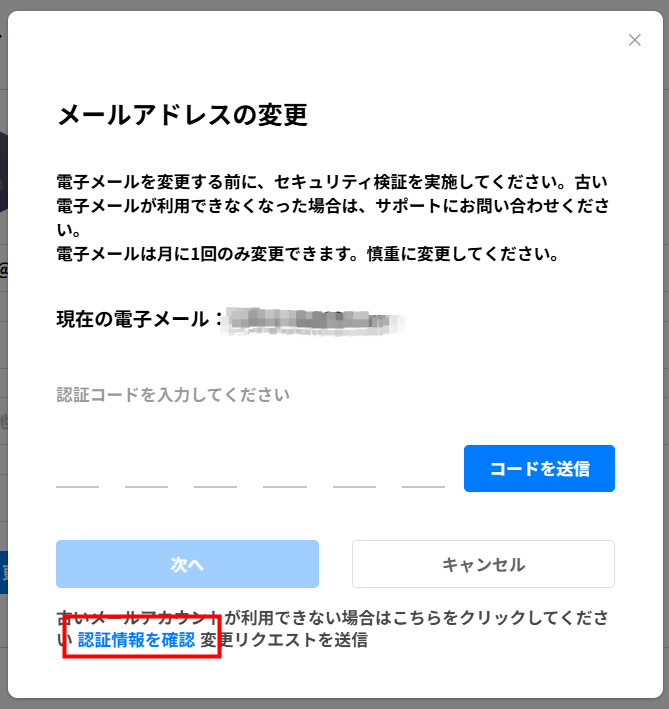
②:認証コードが受信不可/メールアドレスが変更不可の場合
「メールアドレスの変更」‐「認証情報を確認」をクリックしてください。
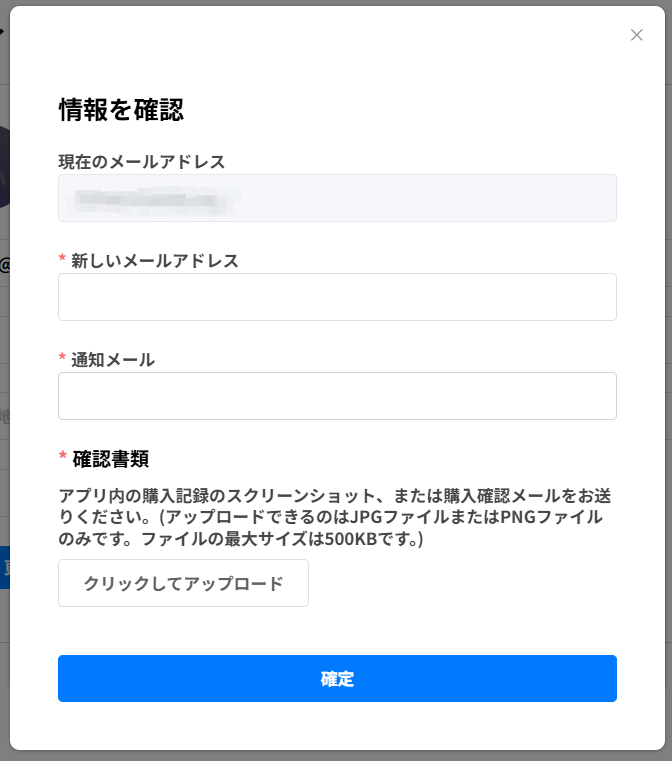
そして、新しいメールアドレス、通知メール及び購入履歴の書類を提示して、「確定」をクリックすれば、弊社サポートチームより手動で変更させていただきます。
変更完了後、通知メールにご連絡申し上げます。
アカウントセキュリティーの観点のため、お客様ご自身でアカウントセンターにて退会ことをお勧めいたします。
※ご利用中のサブスクリプションがある場合、まずは「製品&プラン」‐‐「サブスクリプション」にて自動更新停止してください。
アカウント削除する手順:
①アカウントセンターにログインし、「アカウント」‐‐「プロフィール」画面に「アカウント削除」ボタンをクリックします。

※注意:Wondershareアカウントを削除すると、ご利用中の製品やプランなどすべて削除されます。
②ご利用中の製品とサービスをご確認の上、「アカウントを削除」します。
③アカウントのメールアドレスに送信された認証コードを入力し、「続ける」ボタンをクリックしすれば、アカウントは一時削除されます。
④アカウントを削除すると、7日間のクーリングオフ期間があります。この期間中にアカウントにログインしなければ、7日後に完全に削除されます。

尚、7日間のクーリングオフ期間に再度アカウントにログインし、アカウント削除をキャンセルすれば、アカウント復活することができます。
上記手順がうまくいかない場合、サポートチームにお問い合わせください。
【コンビニ店頭でのお手続き前】 ご注文商品の有効期限については、各コンビニエンスストアをご確認いただけますようお願いいたします。
【コンビニエンスストア】
・ファミリーマート「famiポート」
・ローソン・ミニストップ「Loppi」
・サークルKサンクス「Kステーション」
・セイコーマート「クラブステーション」
でお手続き(受付シートを発行)を行った後は、30分以内にレジにてご精算をお願い申し上げます。
また、セブンイレブンではコンビニ決済番号(払込番号)を店頭レジにてお伝えいただき、そのままご精算をお願いいたします。
銀行振込でのお支払いの場合、振込手数料はお客様にてご負担お願いいたします。
振込手数料はご利用の金融機関によって異なりますので、予めご了承ください。

下記クレジッドカードがご利用可能です。

登録情報は購入後、自動送信となります。
コンビニ決済の支払い期限は、ご注文より10日以内となります。
期限までにお支払いが確認できなかった場合は、ご注文は自動的にキャンセルとなります。
入金していなければ、新たに標準版を注文していただければ幸いでございます。
また、同様のキャンセルが続きますと、ご利用に制限をかけさせていただく場合もございますので、ご注意ください。
(1) お支払いの前にメールアドレスを誤って入力された場合は、正しいメールアドレスで再度ご注文手続きを行っていただけますようお願いいたします。

(2) お支払い手続きが完了した後に登録したメールアドレスに誤りがあった場合は、以下の情報をサポートチームにお知らせいただけますようお願いいたします。 弊社のサポートチームがメールアドレスの変更手続きを進めます。
・ご注文番号(またはスクリーンショット)
・間違えてご登録のメールアドレス
・正しいメールアドレス
コンビニ決済でのお支払いの場合、お支払いプロセスの段階によって対応内容が変わります。
詳細は下記をご覧ください。
(1)コンビニ決済番号の発行前
ご注文内容の変更が可能です。注文内容の変更後は、変更後のご注文金額をコンビニでお支払いください。
(2)コンビニ決済番号の発行後
大変恐れ入りますが、コンビニ決済番号を発行後、ご注文の変更は承れません。予めご了承ください。ご注文内容の追加、変更をご希望の場合は、再度ご注文いただきますようお願いいたします。
(3)コンビニでお支払い完了後
お手数をおかけしますが、弊社カスタマーサポートまでご連絡ください。
お支払いが完了しないままオーダーを放置されますと、時間が経過することで自動的に注文がキャンセルされることになりますので、ご安心ください。

各コンビニによってお手続きの内容が変わります。詳しくは各コンビニのお手続きをご確認ください。
ワンダーシェアーのコンビニ決済なら手数料が一切発生しませんのでお手軽にご利用いただけます。
クレジットカードや銀行口座を持っていなくても、お近くのコンビニで、土日祝日に関係なく24時間お支払いいただけます。
対応コンビニ:セブンイレブン、ローソン、ファミリーマート、ミニストップ、セイコーマート
ご注文後、ご記入のメールアドレスに「ご注文内容およびコンビニ決済のご案内」のメールが送信されます。
当該メールの案内に従って、お近くのコンビニエンスストアにて代金をお支払いください。
入金確認後、製品の登録情報を送信いたします。
*お客様の入金手続き時間により、登録情報の発送が1~2日程度かかる場合がございます。予め御了承ください。
コンビニ決済はご購入総額が30万円未満の場合のみご利用いただけます。
そのため、注文カートに入っているご注文製品代金が30万円以上の場合、次の画面へ移動することができません。
大変恐れ入りますが別のお支払方法をご選択いただくか、合計が30万円未満になるように製品を選び直し頂きますようお願いいたします。
お支払いに失敗しました。どうすればよいですか?
1. ブラウザのキャッシュをクリアしてください。
2. 別のブラウザ(Google や Firefox など)またはお支払い方法で再度ご購入をお試しください。
それでも手続きを完了できない場合は、以下の情報をお知らせください。製品チームがさらに調査いたします。
ご注文時にご入力いただいたメールアドレス
ご利用いただいたクレジットカードの種類
クレジットカード番号の最初の6桁と最後の4桁
エラーメッセージのスクリーンショット
ご不明な点がございましたら、カスタマーサポートチームまでお問い合わせください。
弊社公式サイトより製品をご購入された場合、領収書の発行は対応できますが、請求書また納品書などの発行は対応できかねます。
請求書また納品書の場合、大変お手数おかけしますが、下記法人担当の窓口にお問い合わせいただけないでしょうか。
E-mail : biz_jp@wondershare.com
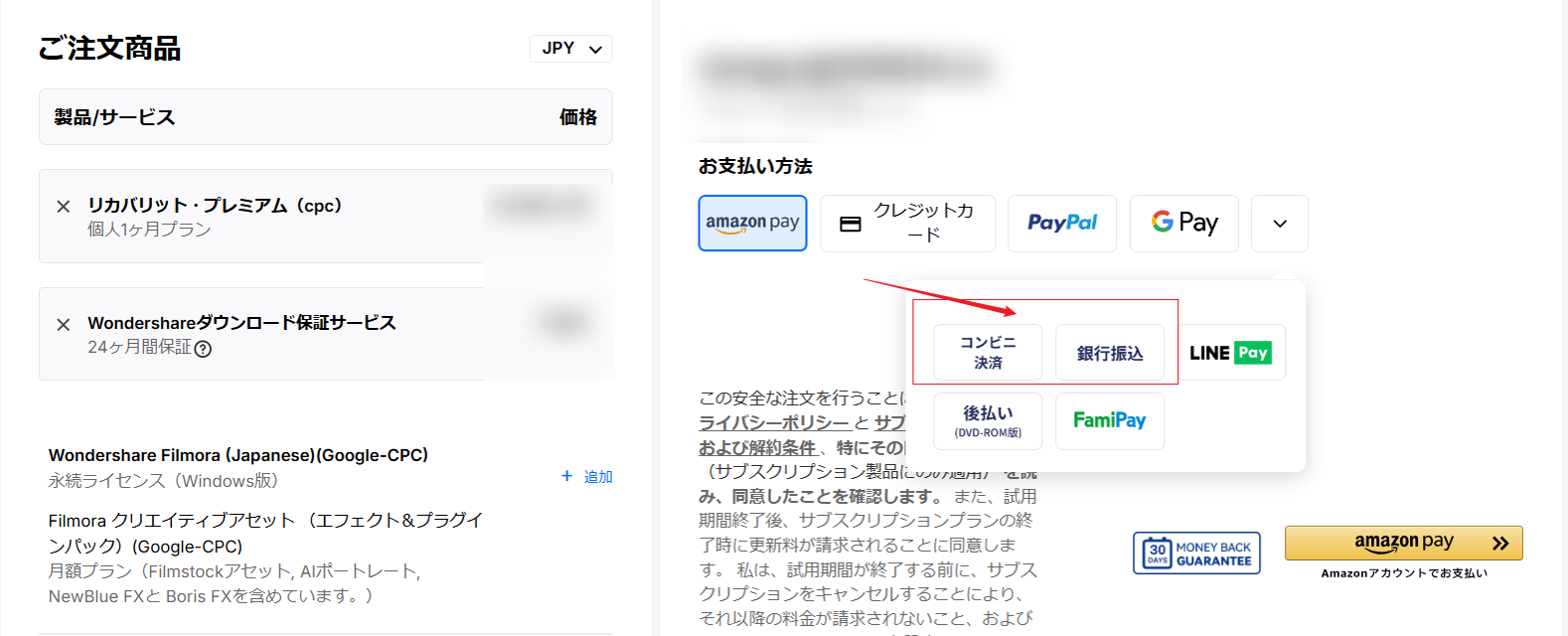
サブスクリプションプラン(例:エフェクトプラグイン)を同時に決済する場合、クレジットカードとPayPal決済で制限がありますが、
製品本体のライセンスのみをご購入される場合、コンビニ決済や銀行振り込みでのご購入が可能です。

料金画面でサブスクリプションのチェックを外してから、
再銀行振り込みやコンビニ決済でのご購入をお勧めしております。
ご注文が正常に完了すると、確認メールをお送りいたします。メールが届かない場合は、以下の点をご確認ください。
* メールアドレスに誤りがある可能性があります。ご登録時にご入力いただいたメールアドレスを再度ご確認ください。
* Yahoo!メール、Gmail、Hotmailなどのフリーメールをご利用の場合、メールの受信に遅延が生じる場合がございます。
また、お客様のメールサービスの設定によっては、弊社からのメールが誤って迷惑メールとして分類されている場合がございます。迷惑メールフォルダをご確認ください。
上記の手順をすべてご確認いただいてもメールが届かない場合は、大変お手数ですがすぐにご連絡ください。
なぜ注文が見つからないのですか?
システム上で注文が見つからないと表示される場合、注文番号が正しくない可能性があります。解決するには、以下をご対応ください。
お支払いの領収書(受取人として「Wondershare」が表示され、金額および取引日時が確認できるもの)を、確認のためカスタマーサポートチームへご提出ください。
なぜ Wondershare からのメールを受信できないのですか?
Wondershare からのメールが届かない場合、以下の原因と対処方法が考えられます。
1. メールアドレスを誤って入力した場合
Wondershare アカウントセンターにログインし、メールアドレスの変更を申請してください。
本人確認のため、購入時の領収書をご提出ください。
2. メールがブロックされている、または迷惑メールに振り分けられている場合
迷惑メールフォルダまたはジャンクメールフォルダをご確認ください。
メール設定で Wondershare のドメイン(@wondershare.com)をホワイトリストに追加してください。
3. アカウントが削除されている、または以前に削除したメールアドレスを使用している場合
誤ってアカウントを削除した、または過去に削除したメールアドレスを再利用した場合は、購入時の領収書をカスタマーサポートへ提出し、サポートを依頼してください。
4. サードパーティログイン(Google/Apple ID)を使用した場合
メール表示が「WSID」となっている場合、Google または Apple アカウントで登録している可能性があります。
アカウントセンターにアクセスし、メールアドレスを連携させることで、重要なお知らせを受信できるようになります。
弊社はインボイス制度に対応する電子版の領収書を提供しております。
お手数をお掛けしますが、下記のページより領収書を取得していただけないでしょうか。
コンビニ決済をご選択頂き、注文画面上で会社名を「姓」「名」の欄に入力してください。
ご入力頂いた内容がコンビニで発行されるレシート(領収書)に印字されます。
※会社名を入力される場合、姓・名の欄に分けてご入力いただく必要がございます。
会社名で領収書を発行ご希望の場合、以下の様にご入力ください。
例)姓:株式会社 名:ワンダーシェアーソフトウェア
姓:ワンダーシェアーソフトウェア 名:株式会社

弊社は電子版の領収書を提供させていただいております。
【アカウントセンター】より領収書を取得していただきます。
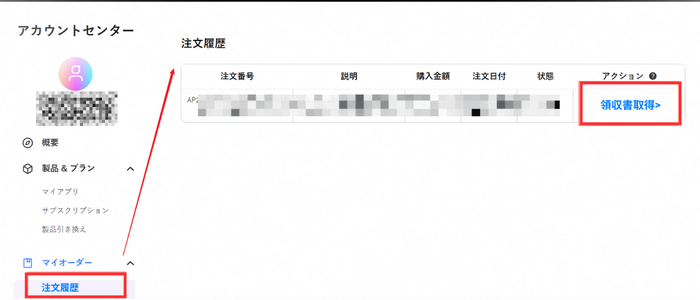
※領収書の取得方法:
まず、ご購入する際にご入力頂いたメールアドレスとパスワードでログインしてください。
その後、「アカウントセンター」 ⇒ 「マイオーダー」 ⇒ 「注文履歴」 ⇒ 「領収書取得」ボタンをクリックし指示に従って情報を記入して、 1時間以内にご登録のメールアドレス宛に領収書(PDF版)が送信されます。
もし、上記の方法により領収書をうまく取得できない場合、弊社のサポートセンターまでご連絡ください。
その際に下記の情報をご明記いただければと幸いでございます。
オーダー番号:
購入時に登録したメールアドレス:
購入した製品名:
購入金額:
ご希望の領収書宛名:
2Checkout(avangate)からご購入された場合、領収書を発行するには、直接2Checkout(avangate)プラットフォームでの操作が必要です。
大変お手数おかけしますが、2Checkoutアカウントにログインしてください。
アカウントのメールアドレスは、購入時に使用したものと同じである必要があります。
もしうまくいかない場合は、2Checkoutにご連絡いただくようお願い申し上げます。
あやまって他の製品を購入してしまった場合は下記情報を弊社のサポートセンターにご連絡いただきますようお願いいたします。弊社のサポートセンターにて、ご対応させていただきます。
間違って購入された製品のオーダー番号:
購入時に使用されたメールアドレス:
購入した製品の製品名:
購入希望の製品名:
ご迷惑をおかけして申し訳ありませんが、個別にご連絡を差し上げていない可能性がございます。
返金が完了する日については、返金手続きに関する案内メールに記載されていますので、そちらをご確認いただけますでしょうか。
また、お手続きの時期によって異なる場合がありますが、手続きが完了してから約2週間前後で返金が完了いたします。(最大で20日間)
払い戻しが期限までに届かない場合は、カスタマーサービスまでご連絡ください。
クーリングオフとは、訪問販売や電話勧誘販売などにおいて、消費者を保護するために、契約後8日間以内であれば無条件で契約を解除できる制度を指します。
そのため、インターネットでの購入や、販売店で購入した製品にはクーリングオフが適用されないことをご理解ください。
もしお客様がApple から製品を購入された場合、弊社のシステムでは返金ができませんので、返金はApp Store - Appleでのみ行うことができます。

(返金申請の結果については弊社では決定することができませんので、何卒ご理解のほどよろしくお願いいたします。)
大変お手数おかけしますが、下記の内容ご確認よろしくお願いいたします。
https://support.apple.com/ja-jp/HT204084
App Store、iTunes Store、Apple Books、その他の Apple サービスで購入した一部のアイテムは返金の対象となる場合があります。
返金手続きは Web ブラウザからできます (どのデバイス上でもできます)。
もしお客様がGoogle Playから製品を購入された場合、弊社では返金手続きを行うことができません。
お手数ですが、返金をご希望の場合は、以下のURLから手順に従ってお客様ご自身で返金手続きを進めていただけますか。
https://support.google.com/googleplay/answer/15574897?sjid=16472508189688576868-AP
お手数ですが、以下の手順に従って現在の契約内容を確認してください。
まず、アカウントセンターにアクセスして、お客様のID(メールアドレス)とパスワードを入力してサインインしてください。
登録メールアドレス:
パスワード:ご設定のパスワード
パスワードを忘れた場合、下記URLをクリックして、メールアドレスを入力し、「パスワードをお忘れですか」をクリックして頂ければパスワードを設定/変更できます。
https://accounts.wondershare.jp/web/login
次に、同じページで右上側に、人型マークをクリック>「マイアカウント」をクリックしてください。
マイカウント画面に入りましたら、左側に「マイアプリ」と「サブスクプション」の項目でご利用しているライセンス情報をご確認いただければと思います。

お客様アカウントセンターでクレジットカードの変更は可能でございます。
お手数ですが、以下の手順に従ってクレジットカードの変更手続きをしてください。
まず、アカウントセンターにアクセスしてください。
製品&プラン ⇒ サブスクリプション ⇒ 支払い管理 項目でご利用のクレジットカードを変更していただければと思います。

App Store を通じて購入または登録されたサブスクリプションは、Wondershare ではキャンセルできません。
サブスクリプションをキャンセルするには、下記の Apple 公式サポートページの指示に従ってください。
お客様アカウントセンターでクレジットカードの変更は可能でございます。
お手数ですが、以下の手順に従ってクレジットカードの変更手続きをしてください。
まず、アカウントセンターにアクセスしてください。
製品&プラン ⇒ サブスクリプション ⇒ 支払い管理 項目でご利用のクレジットカードを変更していただければと思います。
ステップ1: Wondershareヘルプセンターにアクセスし、「古いバージョンをお探しですか?」をクリックしてください。
ステップ2: 必要な製品、プラットフォーム、およびバージョンを選択し、対応するインストールパッケージをダウンロードしてください。
ほとんどの場合、ダウンロードの失敗はネットワーク接続の問題が原因です。以下の手順をお試しください。
ネットワーク接続を確認してください。接続に問題がある場合は、別のネットワークに切り替えてみてください。
別のブラウザを使用してダウンロードしてみてください。
ソフトウェアを再度ダウンロードしてください。
ショップモール直営店舗
代理店
ソフトバンクコマース&サービス株式会社
ソースネクスト株式会社
シネックスインフォテック株式会社
アクセス メディア インターナショナル株式会社
株式会社ベクター
株式会社デジカ
株式会社トランスゲート
株式会社フロントライン
株式会社ジャングル
株式会社キバンインターナショナル
※上記の販売代理店は、それぞれ独自の販売体制やシステムにて、ダウンロード版やパッケージ版などの製品形態で販売しております。
上記の販売ルート以外でご購入頂いた製品は製品保証対象外となる可能性がございます。
まず、再インストールを行うオペレーティングシステムが同一であるかどうかをご確認いただけますでしょうか。
もしオペレーティングシステムが同じである場合、すなわちWindowsからWindows、またはMacからMacの場合には、新しいコンピュータに直接ソフトウェアをダウンロードし、IDでログインすることが可能です。
念のため、購入されたバージョンに基づいてインストーラーをお探しください。
例:ご購入済みのはバージョン14の場合
一方で、オペレーティングシステムが異なる場合には、異なるプラットフォーム間でのプランの切り替えはサポートしておりませんのでご留意ください。
その際には、新しいシステムで使用するために新たにライセンスを購入していただく必要がございます。
Windowsの場合
Macの場合
通常、これは不安定なインターネット接続または接続が不十分なことが原因です。以下のトラブルシューティング手順をお試しください。
ショップモール直営店舗や代理店などでご購入いただいた場合は、公式サイトでアップグレードできない可能性があります。
ご迷惑をかけしまして、大変申し訳ございませんでした。
もしうまくいかない場合、弊社カスタマーサポートまでご連絡ください。
ご協力いただける場合は、以下の情報をお知らせいただけますでしょうか。
① 製品名:
② シリアル番号:
③ ご購入する際にご入力いただいたメールアドレス:
通常は、弊社の公式サイト(https://www.wondershare.jp)から最新バージョンをダウンロードできます。
ショッピングモール(アマゾン、楽天、Yahoo)または弊社の代理店からソフトウェアをご購入された場合、お手元に届いたDVDパッケージには、恐らくカードが1枚含まれているかと存じます。
または、ケースを包んでいた包装材の中に、シリアルナンバーの用紙(XXXX-XXXX-XXXX-XXXX-XXXX)が添付されている可能性がございます。
有料版製品ご利用する前に、ライセンス認証する必要がございます。ライセンス認証方法は下記でございます。どうぞご確認ください。
--------------------------------------------------------------------------------------
まず、アカウントセンターにアクセスして、ログインしてください。
その後、「製品引き換え」⇒シリアル番号を入力して頂き、引き換えしてください。
※シリアル番号に英字O(オー)、I(アイ)または数字0(ゼロ)、1(イチ)が含められた場合には、Oと0、Iと1の区別をご注意ください。
スペースがつきましたら、認証失敗になる可能性がありますので、シリアル番号と登録番号を入力するときに、スペースを含まないようご注意ください。
ページ上に「正常に送信されました」または「引き換えができました」というメッセージが出れば製品引き換えが成功になります。
ページをリフレッシュし、「製品&プラン」をクリックしてご利用プランリストにご購入いただいた製品ライセンスが確認できます。
シリアル番号を引き換えた後、製品版として利用するには、ご入力いただいたメールアドレスとパスワードで製品を登録する必要があります。
大変お手数おかけしますが、ソフトをダウンロード&インストールして頂き、ソフトをダブルクリックして、右上の「ログイン」ボタンをクリックして、ログイン画面で下記メールアドレスとパスワードを入力してログインを行ってください。
メールアドレス:先程ご登録されたメールアドレス
パスワード:ご設定のパスワード
パスワードを忘れた場合、下記URLをクリックして、メールアドレスを入力し、
「パスワードをお忘れですか」をクリックして頂ければパスワードを設定/変更できます。
--------------------------------------------------------------------------------------
もし引き換えがうまくいかない場合、に弊社カスタマーサポートまでご連絡ください。
ご協力いただける場合は、以下の情報をお知らせいただけますでしょうか。
① 注文番号:
② シリアル番号:(または写真)
③ 紐付けたいメールアドレス:
お客様の利便性向上とセキュリティ保護の両面から、
ログイン状態が30日間継続した場合、自動的にログアウトされる仕様となっております。
弊社製品の多くでは、初回ログイン時にインターネット接続が必要です。
アカウントIDの認証に成功すると、30日間はオフライン環境でもご利用いただけますが、
30日を経過した場合は、再度ネットワークに接続して認証を行う必要があります。
※ご注意:オフラインでご利用いただけるのは、すでにダウンロード済みのリソースのみです。新しいリソースをダウンロードする際は、インターネット接続が必要となります。
社内のパソコンまたは社内のネットワークに接続してご利用の場合、エラーメッセージが表示されることがあります。
まず、お手数ですが、ネット環境を変更してください。(スマートフォンのテザリング機能を利用)
もし問題がない場合は、社内のパソコンまたは社内のネットワークが原因で問題が発生している可能性が高いです。
まず、ソフトを起動し、「ヘルプ」>「ネットワークプロキシ設定」をクリックしてください。
次に、貴社のネット管理者に連絡し、プロキシの情報を確認してください。
その後、タイプやサーバー、ポート番号などの情報を入力し、「OK」をクリックしてください。
最後に、うまくログインできるかどうかご確認よろしくお願いいたします。
大変お手数おかけしますが、パスワードをお忘れの場合、下記のURLをクリックして、指示に従って、パスワードを設定/変更できます。
https://accounts.wondershare.com/web/overview?lang=ja-jp
または、1時間待つことでロックを解除することも可能です。
お急ぎの際は、誠にお手数ですが、弊社のカスタマーサポートにご連絡いただけますようお願い申し上げます。
*お客様からいただいたメールにつきましては、可能な限り迅速に対応させていただきますが、カスタマーサポートへのお問い合わせが多い場合、メールの返信にお時間をいただくことがございます。何卒ご理解を賜りますようお願い申し上げます。
お手持ちの登録コードが無くした場合、または購入後登録コードが届いていない場合、直接以下のページをご利用して登録コードの再取得ができます。
https://support.wondershare.jp/retrieve-registration-code.html
ご注意:本機能は、クレジットカードおよびPayPalのお支払い方法でのご注文にしか対応できません。
銀行振込と代金引換の場合は、直接に弊社カスタマーサポートまでご連絡ください。
ご注意:ほとんどの製品(Filmora12~14、DemoCreator、UniConverterなど)は、[メールアドレス+パスワード]を用いてログインが可能であり、登録コードは必要ございません。
一部の製品(DVDMemoryなど)に関しましては、購入が成功した後にお客様のメールアドレスにログインコードが送信されます。その際には、[メールアドレス+ログインコード]を使用してログインしていただく必要がございます。
ご購入時に払い出されたPINコードを以下のページで入力いただくことで、有料版を使用するためのシリアルコードを発行可能です。
IOPortal(PINコード)のご登録に関するお問い合わせフォーム : エントリー
パスワードを忘れた場合、下記手順に従いパスワードをリセットしていただくことが可能です。
1、アカウントセンターに入ります。
2、ログイン画面で「パスワードをお忘れの方はこちら」をクリックして
表示される「パスワードをお忘れですか」画面でご登録のメールアドレスを入力して「次へ」をクリックします。
3、「次へ」をクリックすると、認証コードの入力画面が表示されます。
同時に、認証コードの記載されているメールもご入力のメールアドレスに送信されます。
その際に、認証コードを該画面で入力お願いいたします。
4、認証コードを入力できましたら、「次へ」をクリックして、
パスワードの再設定画面が表示され、該画面でパスワードを再設定していただければと思います。
上記をお試していただいてもうまくいかない場合、 サポートチームにお問い合わせください。
Wondershare IDは、お客様のWondershareアカウントでございます。
例:
Wondershare IDを使用することで、弊社のソフトウェアのアクティベーションやデバイスの管理へのアクセスが可能になります。
Wondershare IDは、以下の2つの場所で作成できます。
①ソフト内
ご購入前にWondershare IDを作成していない場合、Filmoraライセンスを購入する際に使用したメールアドレスが自動的にWondershare IDアカウントとして登録されます。
すべてのユーザーは、ビデオを出力する前に、自分のWondershare IDでログインすることが求められます。
弊社のアカウントセンターでGoogleアカウントとの連携を削除することが可能でございます。
まず、弊社アカウントセンターのページを開いて頂けないでしょうか。
次にメールアドレスとパスワードを入力して、ログインしてください。
ログインできましたら、「アカウント」>「セキュリティとパスワード」をクリックして頂き、Googleアカウントとの連携を解除して頂ければと思います。
*Googleアカウントとの連携は手動で行わなければ、自動的には行われませんのでご安心ください。
大変お手数おかけしますが、アカウントセンターにログインして、
添付画像の通りマイアプリで製品のデバイス管理をクリックして、使用済みのデバイスを削除してください。
(ライセンスに影響ございません。どうぞご安心ください。)
恐れ入りますが、アカウントIDのメールアドレスを変更したい場合、アカウントセンター内でメールアドレスを変更してください。
※ご注意:セキュリティ面を考慮した上で、メールアドレスを30日間以内に一回しか変更できません。
①:認証コードが受信可能の場合
「メールアドレスの変更」‐「コードを送信」をクリックして、登録メールアドレスに送信されたコードを入力してください。
そして、新しいメールアドレスを入力し、「コードを送信」をクリックしてください。
送信されたコードを入力すれば、メールアドレスの変更は完了でございます。
②:認証コードが受信不可/メールアドレスが変更不可の場合
「メールアドレスの変更」‐「認証情報を確認」をクリックしてください。
そして、新しいメールアドレス、通知メール及び購入履歴の書類を提示して、「確定」をクリックすれば、弊社サポートチームより手動で変更させていただきます。
変更完了後、通知メールにご連絡申し上げます。
アカウントセキュリティーの観点のため、お客様ご自身でアカウントセンターにて退会ことをお勧めいたします。
※ご利用中のサブスクリプションがある場合、まずは「製品&プラン」‐‐「サブスクリプション」にて自動更新停止してください。
アカウント削除する手順:
①アカウントセンターにログインし、「アカウント」‐‐「プロフィール」画面に「アカウント削除」ボタンをクリックします。
※注意:Wondershareアカウントを削除すると、ご利用中の製品やプランなどすべて削除されます。
②ご利用中の製品とサービスをご確認の上、「アカウントを削除」します。
③アカウントのメールアドレスに送信された認証コードを入力し、「続ける」ボタンをクリックしすれば、アカウントは一時削除されます。
④アカウントを削除すると、7日間のクーリングオフ期間があります。この期間中にアカウントにログインしなければ、7日後に完全に削除されます。
尚、7日間のクーリングオフ期間に再度アカウントにログインし、アカウント削除をキャンセルすれば、アカウント復活することができます。
上記手順がうまくいかない場合、サポートチームにお問い合わせください。
【コンビニ店頭でのお手続き前】 ご注文商品の有効期限については、各コンビニエンスストアをご確認いただけますようお願いいたします。
【コンビニエンスストア】
・ファミリーマート「famiポート」
・ローソン・ミニストップ「Loppi」
・サークルKサンクス「Kステーション」
・セイコーマート「クラブステーション」
でお手続き(受付シートを発行)を行った後は、30分以内にレジにてご精算をお願い申し上げます。
また、セブンイレブンではコンビニ決済番号(払込番号)を店頭レジにてお伝えいただき、そのままご精算をお願いいたします。
銀行振込でのお支払いの場合、振込手数料はお客様にてご負担お願いいたします。
振込手数料はご利用の金融機関によって異なりますので、予めご了承ください。
下記クレジッドカードがご利用可能です。
登録情報は購入後、自動送信となります。
コンビニ決済の支払い期限は、ご注文より10日以内となります。
期限までにお支払いが確認できなかった場合は、ご注文は自動的にキャンセルとなります。
入金していなければ、新たに標準版を注文していただければ幸いでございます。
また、同様のキャンセルが続きますと、ご利用に制限をかけさせていただく場合もございますので、ご注意ください。
(1) お支払いの前にメールアドレスを誤って入力された場合は、正しいメールアドレスで再度ご注文手続きを行っていただけますようお願いいたします。
(2) お支払い手続きが完了した後に登録したメールアドレスに誤りがあった場合は、以下の情報をサポートチームにお知らせいただけますようお願いいたします。 弊社のサポートチームがメールアドレスの変更手続きを進めます。
・ご注文番号(またはスクリーンショット)
・間違えてご登録のメールアドレス
・正しいメールアドレス
コンビニ決済でのお支払いの場合、お支払いプロセスの段階によって対応内容が変わります。
詳細は下記をご覧ください。
(1)コンビニ決済番号の発行前
ご注文内容の変更が可能です。注文内容の変更後は、変更後のご注文金額をコンビニでお支払いください。
(2)コンビニ決済番号の発行後
大変恐れ入りますが、コンビニ決済番号を発行後、ご注文の変更は承れません。予めご了承ください。ご注文内容の追加、変更をご希望の場合は、再度ご注文いただきますようお願いいたします。
(3)コンビニでお支払い完了後
お手数をおかけしますが、弊社カスタマーサポートまでご連絡ください。
お支払いが完了しないままオーダーを放置されますと、時間が経過することで自動的に注文がキャンセルされることになりますので、ご安心ください。
各コンビニによってお手続きの内容が変わります。詳しくは各コンビニのお手続きをご確認ください。
ワンダーシェアーのコンビニ決済なら手数料が一切発生しませんのでお手軽にご利用いただけます。
クレジットカードや銀行口座を持っていなくても、お近くのコンビニで、土日祝日に関係なく24時間お支払いいただけます。
対応コンビニ:セブンイレブン、ローソン、ファミリーマート、ミニストップ、セイコーマート
ご注文後、ご記入のメールアドレスに「ご注文内容およびコンビニ決済のご案内」のメールが送信されます。
当該メールの案内に従って、お近くのコンビニエンスストアにて代金をお支払いください。
入金確認後、製品の登録情報を送信いたします。
*お客様の入金手続き時間により、登録情報の発送が1~2日程度かかる場合がございます。予め御了承ください。
コンビニ決済はご購入総額が30万円未満の場合のみご利用いただけます。
そのため、注文カートに入っているご注文製品代金が30万円以上の場合、次の画面へ移動することができません。
大変恐れ入りますが別のお支払方法をご選択いただくか、合計が30万円未満になるように製品を選び直し頂きますようお願いいたします。
お支払いに失敗しました。どうすればよいですか?
1. ブラウザのキャッシュをクリアしてください。
2. 別のブラウザ(Google や Firefox など)またはお支払い方法で再度ご購入をお試しください。
それでも手続きを完了できない場合は、以下の情報をお知らせください。製品チームがさらに調査いたします。
ご注文時にご入力いただいたメールアドレス
ご利用いただいたクレジットカードの種類
クレジットカード番号の最初の6桁と最後の4桁
エラーメッセージのスクリーンショット
ご不明な点がございましたら、カスタマーサポートチームまでお問い合わせください。
弊社公式サイトより製品をご購入された場合、領収書の発行は対応できますが、請求書また納品書などの発行は対応できかねます。
請求書また納品書の場合、大変お手数おかけしますが、下記法人担当の窓口にお問い合わせいただけないでしょうか。
E-mail : biz_jp@wondershare.com
サブスクリプションプラン(例:エフェクトプラグイン)を同時に決済する場合、クレジットカードとPayPal決済で制限がありますが、
製品本体のライセンスのみをご購入される場合、コンビニ決済や銀行振り込みでのご購入が可能です。
料金画面でサブスクリプションのチェックを外してから、
再銀行振り込みやコンビニ決済でのご購入をお勧めしております。
ご注文が正常に完了すると、確認メールをお送りいたします。メールが届かない場合は、以下の点をご確認ください。
* メールアドレスに誤りがある可能性があります。ご登録時にご入力いただいたメールアドレスを再度ご確認ください。
* Yahoo!メール、Gmail、Hotmailなどのフリーメールをご利用の場合、メールの受信に遅延が生じる場合がございます。
また、お客様のメールサービスの設定によっては、弊社からのメールが誤って迷惑メールとして分類されている場合がございます。迷惑メールフォルダをご確認ください。
上記の手順をすべてご確認いただいてもメールが届かない場合は、大変お手数ですがすぐにご連絡ください。
なぜ注文が見つからないのですか?
システム上で注文が見つからないと表示される場合、注文番号が正しくない可能性があります。解決するには、以下をご対応ください。
お支払いの領収書(受取人として「Wondershare」が表示され、金額および取引日時が確認できるもの)を、確認のためカスタマーサポートチームへご提出ください。
なぜ Wondershare からのメールを受信できないのですか?
Wondershare からのメールが届かない場合、以下の原因と対処方法が考えられます。
1. メールアドレスを誤って入力した場合
Wondershare アカウントセンターにログインし、メールアドレスの変更を申請してください。
本人確認のため、購入時の領収書をご提出ください。
2. メールがブロックされている、または迷惑メールに振り分けられている場合
迷惑メールフォルダまたはジャンクメールフォルダをご確認ください。
メール設定で Wondershare のドメイン(@wondershare.com)をホワイトリストに追加してください。
3. アカウントが削除されている、または以前に削除したメールアドレスを使用している場合
誤ってアカウントを削除した、または過去に削除したメールアドレスを再利用した場合は、購入時の領収書をカスタマーサポートへ提出し、サポートを依頼してください。
4. サードパーティログイン(Google/Apple ID)を使用した場合
メール表示が「WSID」となっている場合、Google または Apple アカウントで登録している可能性があります。
アカウントセンターにアクセスし、メールアドレスを連携させることで、重要なお知らせを受信できるようになります。
弊社はインボイス制度に対応する電子版の領収書を提供しております。
お手数をお掛けしますが、下記のページより領収書を取得していただけないでしょうか。
コンビニ決済をご選択頂き、注文画面上で会社名を「姓」「名」の欄に入力してください。
ご入力頂いた内容がコンビニで発行されるレシート(領収書)に印字されます。
※会社名を入力される場合、姓・名の欄に分けてご入力いただく必要がございます。
会社名で領収書を発行ご希望の場合、以下の様にご入力ください。
例)姓:株式会社 名:ワンダーシェアーソフトウェア
姓:ワンダーシェアーソフトウェア 名:株式会社
弊社は電子版の領収書を提供させていただいております。
【アカウントセンター】より領収書を取得していただきます。
※領収書の取得方法:
まず、ご購入する際にご入力頂いたメールアドレスとパスワードでログインしてください。
その後、「アカウントセンター」 ⇒ 「マイオーダー」 ⇒ 「注文履歴」 ⇒ 「領収書取得」ボタンをクリックし指示に従って情報を記入して、 1時間以内にご登録のメールアドレス宛に領収書(PDF版)が送信されます。
もし、上記の方法により領収書をうまく取得できない場合、弊社のサポートセンターまでご連絡ください。
その際に下記の情報をご明記いただければと幸いでございます。
オーダー番号:
購入時に登録したメールアドレス:
購入した製品名:
購入金額:
ご希望の領収書宛名:
2Checkout(avangate)からご購入された場合、領収書を発行するには、直接2Checkout(avangate)プラットフォームでの操作が必要です。
大変お手数おかけしますが、2Checkoutアカウントにログインしてください。
アカウントのメールアドレスは、購入時に使用したものと同じである必要があります。
もしうまくいかない場合は、2Checkoutにご連絡いただくようお願い申し上げます。
あやまって他の製品を購入してしまった場合は下記情報を弊社のサポートセンターにご連絡いただきますようお願いいたします。弊社のサポートセンターにて、ご対応させていただきます。
間違って購入された製品のオーダー番号:
購入時に使用されたメールアドレス:
購入した製品の製品名:
購入希望の製品名:
ご迷惑をおかけして申し訳ありませんが、個別にご連絡を差し上げていない可能性がございます。
返金が完了する日については、返金手続きに関する案内メールに記載されていますので、そちらをご確認いただけますでしょうか。
また、お手続きの時期によって異なる場合がありますが、手続きが完了してから約2週間前後で返金が完了いたします。(最大で20日間)
払い戻しが期限までに届かない場合は、カスタマーサービスまでご連絡ください。
クーリングオフとは、訪問販売や電話勧誘販売などにおいて、消費者を保護するために、契約後8日間以内であれば無条件で契約を解除できる制度を指します。
そのため、インターネットでの購入や、販売店で購入した製品にはクーリングオフが適用されないことをご理解ください。
もしお客様がApple から製品を購入された場合、弊社のシステムでは返金ができませんので、返金はApp Store - Appleでのみ行うことができます。
(返金申請の結果については弊社では決定することができませんので、何卒ご理解のほどよろしくお願いいたします。)
大変お手数おかけしますが、下記の内容ご確認よろしくお願いいたします。
https://support.apple.com/ja-jp/HT204084
App Store、iTunes Store、Apple Books、その他の Apple サービスで購入した一部のアイテムは返金の対象となる場合があります。
返金手続きは Web ブラウザからできます (どのデバイス上でもできます)。
もしお客様がGoogle Playから製品を購入された場合、弊社では返金手続きを行うことができません。
お手数ですが、返金をご希望の場合は、以下のURLから手順に従ってお客様ご自身で返金手続きを進めていただけますか。
https://support.google.com/googleplay/answer/15574897?sjid=16472508189688576868-AP
お手数ですが、以下の手順に従って現在の契約内容を確認してください。
まず、アカウントセンターにアクセスして、お客様のID(メールアドレス)とパスワードを入力してサインインしてください。
登録メールアドレス:
パスワード:ご設定のパスワード
パスワードを忘れた場合、下記URLをクリックして、メールアドレスを入力し、「パスワードをお忘れですか」をクリックして頂ければパスワードを設定/変更できます。
https://accounts.wondershare.jp/web/login
次に、同じページで右上側に、人型マークをクリック>「マイアカウント」をクリックしてください。
マイカウント画面に入りましたら、左側に「マイアプリ」と「サブスクプション」の項目でご利用しているライセンス情報をご確認いただければと思います。
お客様アカウントセンターでクレジットカードの変更は可能でございます。
お手数ですが、以下の手順に従ってクレジットカードの変更手続きをしてください。
まず、アカウントセンターにアクセスしてください。
製品&プラン ⇒ サブスクリプション ⇒ 支払い管理 項目でご利用のクレジットカードを変更していただければと思います。
App Store を通じて購入または登録されたサブスクリプションは、Wondershare ではキャンセルできません。
サブスクリプションをキャンセルするには、下記の Apple 公式サポートページの指示に従ってください。
お客様アカウントセンターでクレジットカードの変更は可能でございます。
お手数ですが、以下の手順に従ってクレジットカードの変更手続きをしてください。
まず、アカウントセンターにアクセスしてください。
製品&プラン ⇒ サブスクリプション ⇒ 支払い管理 項目でご利用のクレジットカードを変更していただければと思います。
当社のホットラインでは、24時間365日AIによる電話サポートを提供しています。
【地域別の連絡先番号】
1.カナダ: +1 647-952-6928
2.米国: +1 929-258-0797
3.ヨーロッパ: +44 20 4625 2033に電話し、言語オプションを選択してください:
- 1を押すと英語
- 2を押すとドイツ語
- 3をおすとポルトガル語
4.アジア:
-日本:050-3066-4378
- 韓国語:+81 50-6862-3788
• 動画編集&変換ソフト(Filmora、DemoCreator、UniConverter、DVD Memory、Virbo など)に関するお問い合わせは「一」を押してください。
• PDF編集ソフト(PDFelement、HiPDF など)に関する場合は「二」を押してください。
• データ管理ソフト(Dr.Fone、Recoverit、Repairit、FamiSafe、MobileTrans、Mutsapper など)については「三」を押してください。
•作図&製図ソフト(EdrawMind、EdrawMax、Decoritt など)に関する場合は「四」を押してください。
【注意事項】
• 現在、当社のホットラインでは着信のみ受け付けており、折り返しの対応は行っておりません。
• 国際通話料金が発生する可能性がありますので、ご利用の通信会社にご確認ください。


